

1. 조립식 컴퓨터, 왜 만들어야 해? 🤔

조립식 컴퓨터는 말 그대로 부품을 하나하나 골라서 직접 조립하는 PC야. 완제품 PC 사는 것도 좋지만, 조립 PC의 매력은 이거지
맞춤형 사양: 게이밍? 영상 편집? 웹서핑? 내 용도에 딱 맞게 커스터마이징 가능!
가성비 갑: 같은 사양의 완제품보다 10~20% 저렴하게 맞출 수 있어.
업그레이드 쉬움: 나중에 부품만 갈아끼우면 새 컴퓨터 부럽지 않음.
재미와 성취감: 직접 조립하고 부팅 성공하면, 그 기분은… 게임 클리어급! 😍
웃픈 현실: 조립하다 케이블 정리 잘못해서 선풍기 같은 소음 나는 PC 만들 수도… 😅 그래도 이 글 따라 하면 실패 확률 0%!
2. 용도별 조립식 컴퓨터 추천 사양 🖥️
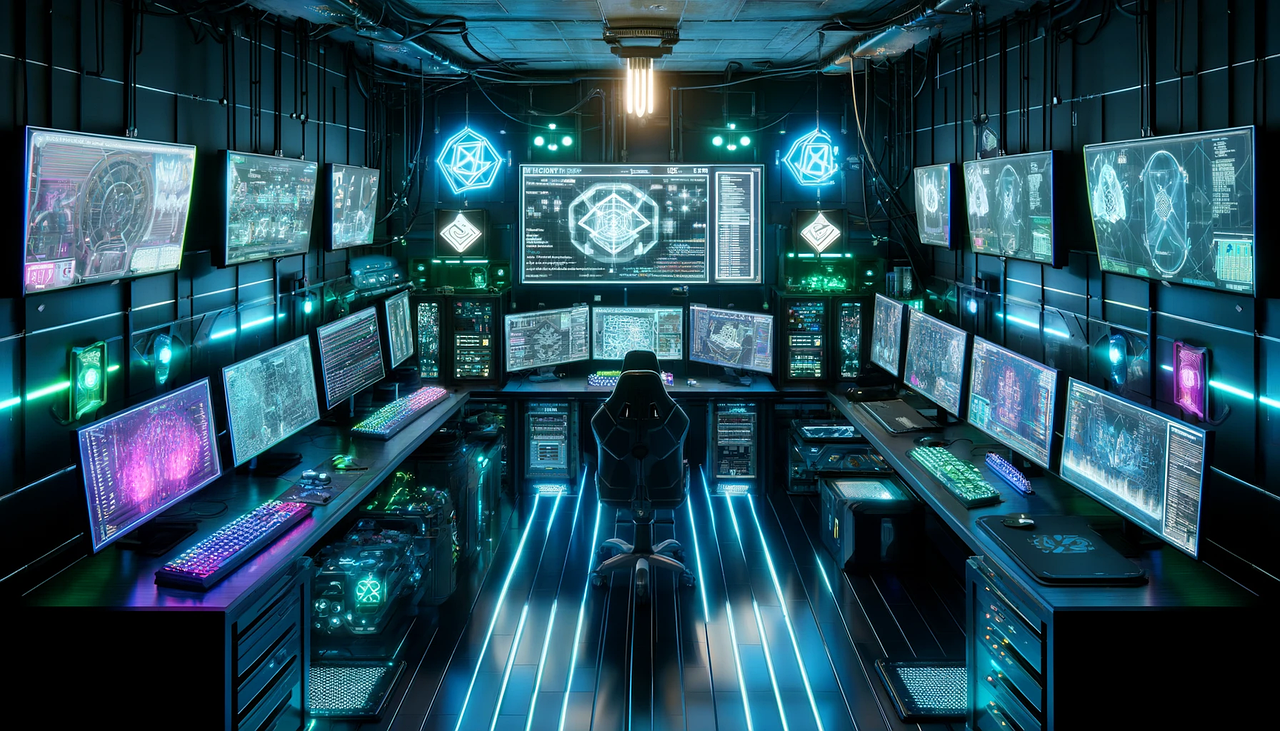
조립 PC는 용도에 따라 부품 선택이 달라져. 가성비 조립 PC부터 고사양 조립 컴퓨터까지, 2025년 최신 기준으로 추천해볼게!
1) 가성비 게이밍 PC (100~150만 원)
게임 부드럽게 즐기고 싶다면? 1080p~1440p 게이밍에 최적!
CPU: AMD Ryzen 5 7600X 또는 Intel Core i5-14600K
→ 가성비 끝판왕. 최신 게임도 쌕쌕 돌려.
GPU: NVIDIA GeForce RTX 4060 Ti 또는 AMD Radeon RX 7700 XT
→ 부드러운 그래픽, 고사양 조립 컴퓨터 입문용으로 딱!
RAM: 16GB DDR5 (5200MHz 이상)
→ 게임 로딩 속도 빠르고 멀티태스킹 OK.
저장장치: 1TB NVMe SSD
→ 게임 설치하고 부팅까지 초스피드!
메인보드: B650 (AMD) 또는 B760 (Intel)
→ DDR5 지원, 미래 업그레이드 여유 있음.
파워: 650W (80+ Gold)
→ 안정적인 전력 공급 필수!
케이스: 미들타워 (쿨링 팬 3개 이상)
→ 통풍 잘돼야 PC가 숨 쉬지! 😜
팁: 가성비 조립 PC 찾는다면, 블랙 프라이데이 같은 세일 기간 노려봐. 부품 가격 뚝!
2) 영상 편집/작업용 PC (200만 원 이상)
프리미어, 애프터 이펙트, 3D 렌더링까지 문제없는 워크스테이션!
CPU: AMD Ryzen 9 7950X 또는 Intel Core i9-14900K
→ 코어 많아서 렌더링 속도 미쳤음.
GPU: NVIDIA GeForce RTX 4070 Ti 또는 Quadro RTX A4000
→ GPU 가속으로 작업 효율 UP!
RAM: 32GB DDR5 (5600MHz 이상)
→ 4K 영상 편집도 끄떡없음.
저장장치: 2TB NVMe SSD + 4TB HDD
→ SSD로 작업, HDD로 백업!
메인보드: X670 (AMD) 또는 Z790 (Intel)
→ 고사양 부품 지원 완벽.
파워: 850W (80+ Platinum)
→ 고사양 부품 믿고 맡겨!
케이스: 풀타워 (쿨링 시스템 강화)
→ 발열 잡아야 작업도 쿨해져. 😎
3) 사무/웹서핑용 PC (50~80만 원)
가볍게 유튜브 보고, 문서 작업용으로 딱!
CPU: AMD Ryzen 3 5300G 또는 Intel Core i3-14100
→ 내장 그래픽으로 충분.
GPU: 내장 그래픽 (Vega 6 또는 UHD Graphics 730)
→ 그래픽카드 없이도 OK.
RAM: 8GB DDR4
→ 웹서핑, 문서 작업 쌕쌕.
저장장치: 512GB NVMe SSD
→ 부팅 빠르고 용량 넉넉.
메인보드: B550 (AMD) 또는 B760 (Intel)
→ 가성비 좋고 안정적.
파워: 400W (80+ Bronze)
→ 저전력 부품이라 이 정도면 충분!
케이스: 미니타워 (컴팩트한 디자인)
→ 책상 위 깔끔하게!
웃픈 조언: 이 사양으로 배틀그라운드 돌리려다 컴퓨터가 “나 좀 쉬자” 할지도… 😜 가벼운 용도 추천!
3. 조립식 컴퓨터 만드는 꿀팁: 초보도 문제없어! 🔧

PC 조립 가이드 처음 해보는 이웃들, 겁먹지 마! 이 단계 따라 하면 뚝딱 완성돼.
부품 호환성 체크
CPU와 메인보드 소켓 맞는지 확인 (예: AM5 소켓은 DDR5 RAM만 지원).
GPU 길이, 케이스 크기도 체크! 안 맞으면… 레고 끼우다 망한 기분. 😅
작업 환경 준비
정전기 방지 장갑 쓰고, 넓은 책상에서 작업해. 부품 떨어뜨리면 눈물 나.
조립 순서
메인보드에 CPU, RAM, 쿨러 먼저 장착.
케이스에 메인보드 넣고, 파워, GPU, 저장장치 순으로 연결.
케이블 정리 깔끔하게! 통풍도 좋아지고 보기 좋음.
BIOS 설정
부팅 후 BIOS 들어가서 RAM 속도 설정(XMP/DOCP 활성화) 잊지 마.
운영체제 설치
윈도우 11 USB로 설치하면 끝! 드라이버 업데이트도 필수.
꿀팁: 유튜브에 “PC 조립 가이드” 영상 많아. 따라 하면서 하면 초보도 2시간 안에 완성! 조립식 컴퓨터 추천 꿀팁 어땠어?
4. 조립 PC 예산별 추천 조합 💸
예산에 따라 가성비 조립 PC부터 고사양 조립 컴퓨터까지 정리했어:
50~80만 원: 사무/웹서핑용 (Ryzen 3 5300G + 8GB RAM + 512GB SSD).
100~150만 원: 가성비 게이밍 (Ryzen 5 7600X + RTX 4060 Ti + 16GB DDR5).
200만 원 이상: 고사양 게이밍/작업용 (Ryzen 9 7950X + RTX 4070 Ti + 32GB DDR5).
현실 조언: 너무 저렴한 부품 고르면 나중에 업그레이드할 때 눈물 난다. 적당히 미래까지 생각하자! 😇
5. 조립 시 주의할 점 ⚠️

정전기 주의: 부품 만지기 전 금속 만져서 정전기 방출해.
파워 용량: GPU, CPU 고사양이면 650W 이상 파워 필수. 80+ Gold 이상 추천!
쿨링 시스템: 고사양일수록 발열 심해. 쿨러나 팬 넉넉히 준비.
AS 확인: 부품 브랜드 AS 정책 확인. 삼성, LG, WD 같은 브랜드 믿을 만해.
유튜브 참고: “PC 조립 실패” 사례도 많으니, 성공 영상 먼저 보고 따라 해!
6. 마무리: 나만의 조립 PC로 IT 덕후 되자! 💪
이웃들, 조립식 컴퓨터 어땠어? 이제 가성비 조립 PC, 고사양 조립 컴퓨터, PC 조립 가이드 좀 감 왔지? 😎 직접 부품 골라서 조립하고, 부팅 성공하는 그 쾌감은 진짜 최고야. 게임도 작업도 쌕쌕 돌리는 나만의 PC 만들어보자! 궁금한 거 있으면 댓글로 물어봐!
'IT STORY' 카테고리의 다른 글
| 2025년 돈 되는 IT 자격증 BEST 5 : 커리어 업그레이드 꿀팁! (10) | 2025.05.20 |
|---|---|
| 2025년 최고의 VPN 추천 TOP5: 무료 vs 유료 완벽 비교! (5) | 2025.05.20 |
| 용도별로 알아보는 컴퓨터 사양 추천 (1) | 2025.05.16 |
| 노트북 배터리 수명 확인, 늘리는 방법 (1) | 2024.10.11 |
| 구형 PC 업그레이드: 최소 비용으로 성능을 높이는 방법 (1) | 2024.10.10 |