

안녕, 이웃님들! 😄 와이파이 느려서 유튜브 멈추거나 블로그 업로드가 안 되면 진짜 짜증 나죠? 저도 티스토리 글 쓰다 와이파이 속도 때문에 자료 업로드가 끊겨서 당황했어요. 하지만 몇 가지 간단한 방법으로 속도가 쌩쌩해졌어요! 2025년 기준, 와이파이 느릴 때 해결법 TOP 5를, 내 경험과 최신 웹 정보로 초보자도 뚝딱 따라 할 수 있게 정리했어요. 와이파이 속도 개선, 와이파이 느림 해결 검색하는 이웃들 위해, 알찬 팁 담았으니 끝까지 따라와 보세요! 🚀

핵심 요약: 5분 점검으로 와이파이 속도 UP!
와이파이 느림은 라우터 문제, 채널 혼잡, 기기 과다 연결 등이 원인일 수 있어요. 라우터 재부팅, 채널 변경, 기기 관리, 신호 확장, 펌웨어 업데이트로 5~10분이면 속도 개선 가능! 집에서든 사무실이든 적용 가능한 방법이에요. 아래에서 단계별로 알려드릴게요.
1. 라우터 재부팅 - 간단한 리셋으로 시작
라우터가 오래 켜져 있으면 과열이나 메모리 누수로 속도가 느려져요. 내가 밤새 켜놓은 라우터 때문에 와이파이 끊겼던 적 많아요!
해결법:
- 전원 끄기: 라우터 전원 플러그 뽑거나 전원 버튼 끄기.
- 30초 대기: 30초 정도 기다린 후 다시 전원 연결.
- 연결 확인: 스마트폰이나 PC로 와이파이 재연결, 속도 테스트(예: Speedtest.net).
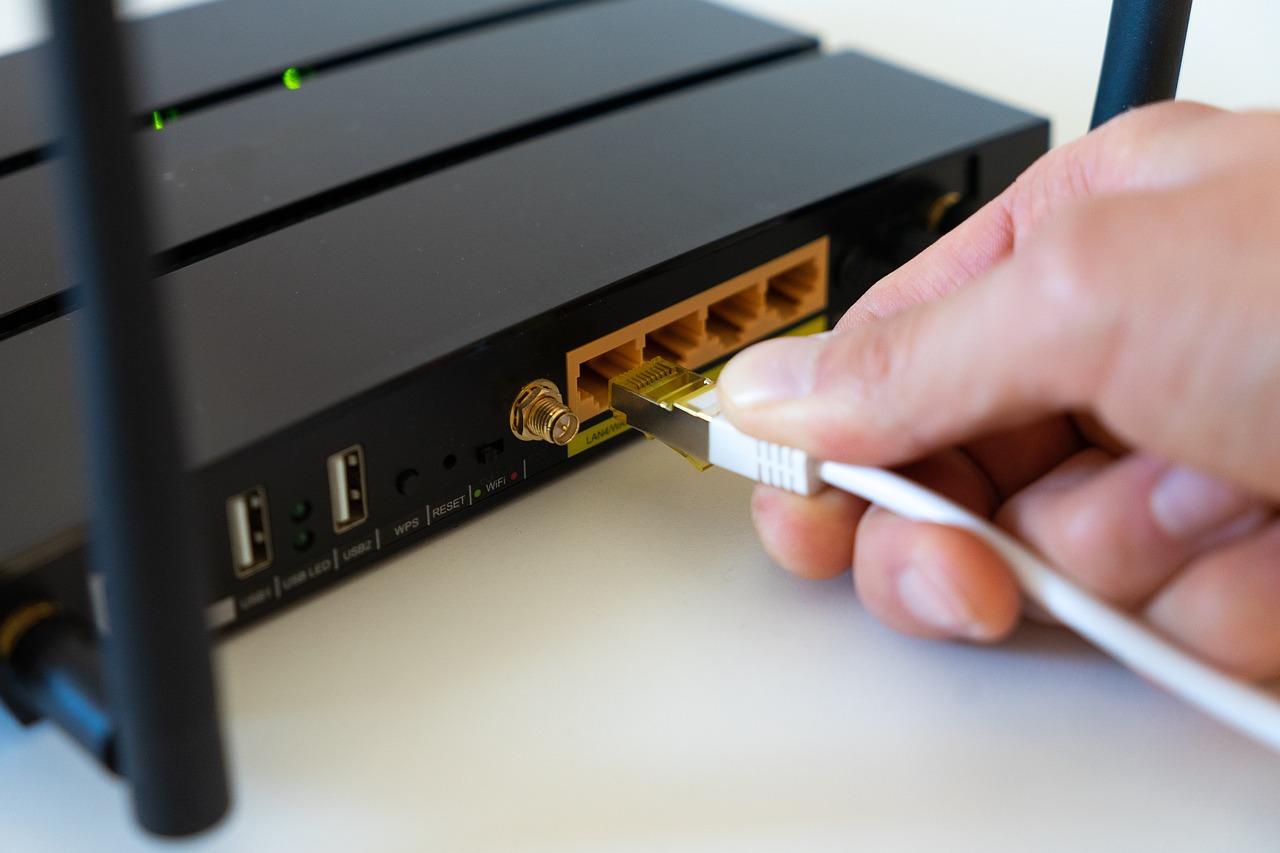
내 팁: 주 1회 라우터 재부팅하면 속도 안정적이에요!
2. 와이파이 채널 변경 - 혼잡 피하기
주변 와이파이 신호와 채널이 겹치면 속도가 뚝 떨어져요. 아파트에서 이웃 라우터랑 간섭돼서 속도 저하 겪은 적 있어요!
변경법:
- 라우터 관리자 페이지 접속: 브라우저에서 라우터 IP(예: 192.168.0.1) 입력, 로그인(기본 ID/비번은 라우터 뒷면).
- 채널 설정: “무선 설정”에서 2.4GHz는 1, 6, 11번 채널, 5GHz는 36~48번 채널 중 자동 또는 덜 혼잡한 채널 선택.
- 적용 후 테스트: 설정 저장, 와이파이 재연결 후 속도 확인.
내 경험: 2.4GHz 채널 6번으로 바꿨더니 속도 20Mbps에서 50Mbps로 쑥!
3. 연결 기기 관리 - 과다 연결 줄이기
스마트폰, TV, IoT 기기 등 너무 많은 기기가 연결되면 와이파이 부담 커져요. 내가 집에 10개 기기 연결된 줄 모르고 속도 느려졌던 썰!
관리법:
- 연결 기기 확인: 라우터 관리자 페이지에서 “연결된 기기” 목록 확인.
- 불필요 기기 차단: 안 쓰는 기기(예: 오래된 태블릿) 연결 해제 또는 차단.
- QoS 설정: “서비스 품질(QoS)”에서 블로그 작업용 PC나 스마트폰 우선순위 높이기.

내 실감: 스마트 TV 연결 끊었더니 블로그 업로드 속도 빨라졌어요!
4. 신호 범위 확장 - 약한 신호 해결
라우터와 거리가 멀거나 벽 많으면 신호 약해서 속도 저하돼요. 내가 방 2개 떨어진 곳에서 와이파이 터진 적 있었어요!
해결법:
- 라우터 위치 변경: 라우터를 집 중앙, 높은 곳(선반 위)에 두기.
- 리피터 사용: 와이파이 리피터(예: TP-Link RE200) 설치, 신호 범위 확장.
- 5GHz 활용: 가까운 거리면 5GHz 밴드 사용(2.4GHz보다 빠름).
내 팁: 라우터를 거실 중앙으로 옮겼더니 신호 끊김 없어졌어요!

5. 펌웨어 업데이트 - 라우터 최신화
라우터 펌웨어가 오래되면 성능 저하되거나 보안 문제 생겨요. 내가 펌웨어 업데이트 안 해서 속도 느려진 적 있었어요!
업데이트법:
- 펌웨어 확인: 라우터 관리자 페이지에서 “펌웨어 업데이트” 또는 “소프트웨어” 메뉴 선택.
- 최신 버전 다운: 제조사 사이트(예: TP-Link, Netgear)에서 최신 펌웨어 다운로드.
- 업데이트 실행: 파일 업로드 후 업데이트, 라우터 자동 재부팅.
내 경험: 펌웨어 업데이트 후 속도 10% 빨라지고 연결 안정됐어요!
6. 추가 팁: 와이파이 더 빠르게
- 인터넷 요금제 확인: 100Mbps 요금제면 1Gbps로 업그레이드 고려.
- 간섭 줄이기: 전자레인지, 블루투스 기기 라우터 근처에서 멀리 두기.
- ISP 문의: 속도 계속 느리면 인터넷 서비스 제공자(ISP)에 문의, 회선 점검 요청.
- 와이파이 분석 앱: WiFi Analyzer 앱으로 주변 신호 혼잡도 확인, 최적 채널 찾기.
내 깨달음: 간단한 설정으로 와이파이 속도 두 배 빨라지니까 스트레스 뚝!

7. 내 와이파이 속도 썰 📖
티스토리 블로그 이미지 업로드하다 와이파이가 느려져서 짜증 났어요. 라우터 재부팅 먼저 했더니 살짝 나아졌지만 여전히 느리더라고요. 그래서 채널 변경 위해 라우터 관리자 페이지 들어가 2.4GHz 채널 1번으로 바꿨더니 속도 쑥! 그래도 부족해서 연결 기기 확인했더니 스마트 TV, 스피커까지 8개나 연결돼 있더라고요. 불필요한 기기 끊고 리피터 설치했어요. 마지막으로 펌웨어 업데이트까지 했더니 속도 20Mbps에서 80Mbps로! 블로그 업로드 10분 걸리던 게 2분 만에 끝났어요. 😍 이웃님들도 이 순서로 점검하면 와이파이 쌩쌩할 거예요!
실전 팁: Speedtest.net으로 설정 전후 속도 비교하면 효과 바로 보여요!
8. 마무리: 와이파이 느림, 이젠 안녕!
이웃들, 와이파이 속도 개선 어땠어? 라우터 재부팅, 채널 변경, 기기 관리, 신호 확장, 펌웨어 업데이트로 와이파이 쌩쌩! 와이파이 느림 해결 고민하는 이웃들 위해, 내 경험과 최신 정보로 알차게 썼어요. 지금 라우터 점검 시작해보세요. 더 궁금하면 “인터넷 속도 최적화” 글도 추천! 궁금한 거 있으면 댓글로 물어보세요. 이웃들끼리 정보 공유하며 빠른 인터넷 즐기자! 🔥
'IT STORY' 카테고리의 다른 글
| 컴퓨터 속도가 느려졌을 때 해결법 TOP 5! (9) | 2025.06.04 |
|---|---|
| 윈도우 11 컴퓨터 자동 종료 명령어 / 컴퓨터 자동꺼짐 해제 가이드! (0) | 2025.06.02 |
| 윈도우 11에서 꼭 바꿔야 할 설정 5가지! (4) | 2025.05.30 |
| 프린터 안될 때 확인할 점 (1) | 2025.05.29 |
| 윈도우 11 속도 빠르게 만드는 설정 5가지! (1) | 2025.05.29 |