


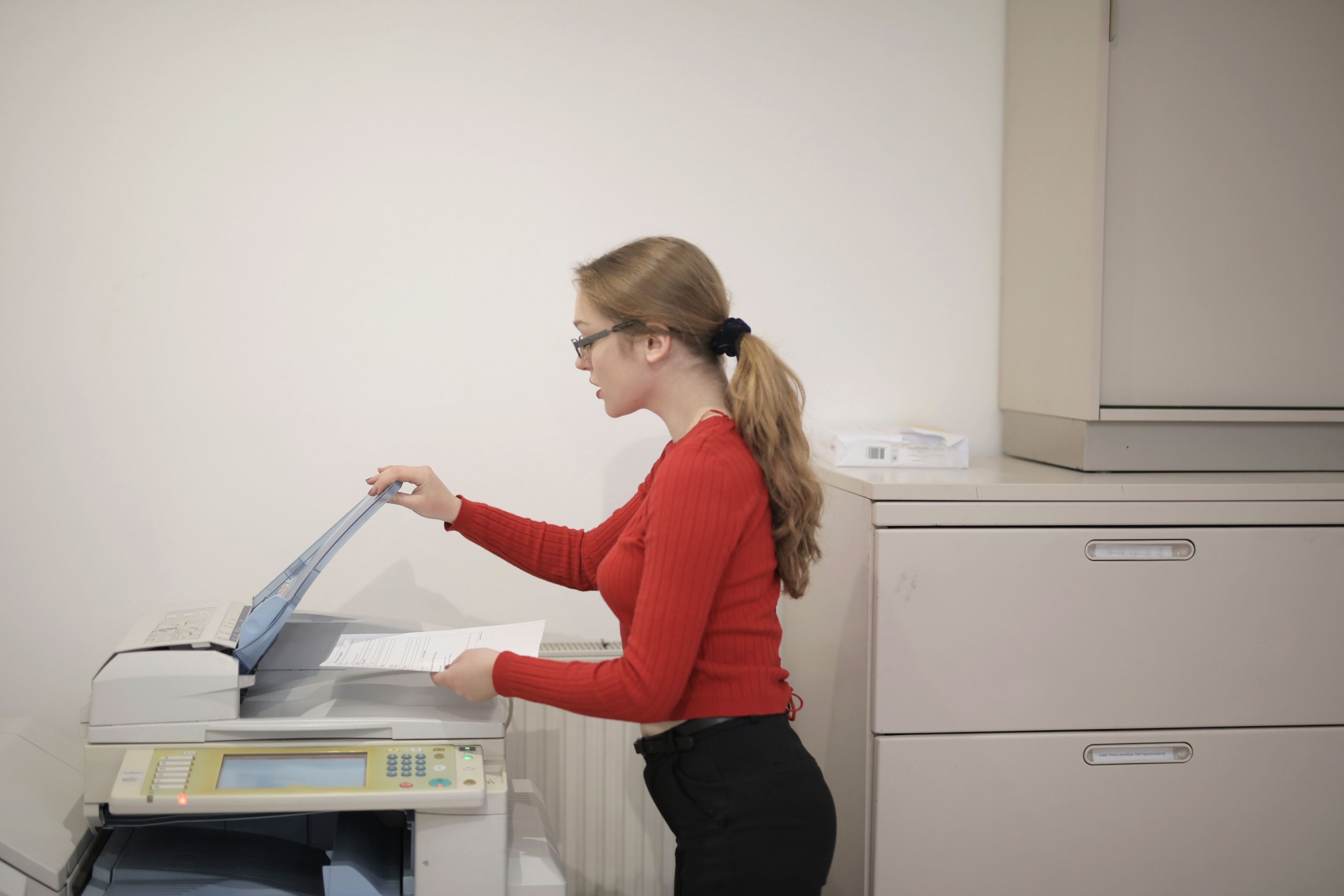
급하게 문서를 출력해야 하는데 프린터가 "오프라인"으로 뜨거나, 인쇄 버튼을 눌러도 아무 반응이 없었던 적 있으세요? 어제까지 멀쩡하게 잘 됐는데 갑자기 이러면 정말 답답하죠. 특히 중요한 회의나 제출 마감을 앞두고 이러면 마음까지 급해지고요. 이것저것 눌러봐도 나아지지 않으면 결국 프린터를 새로 사야 하나 고민까지 하게 되는데, 실제로는 그럴 필요가 없는 경우가 대부분이에요. 프린터 출력 문제는 연결 상태, 인쇄 대기열, 물리적인 문제 이 세 가지 중 하나인 경우가 대부분이에요. 오늘은 어디서부터 확인하면 빠르게 해결할 수 있는지 순서대로 정리해드릴게요.
미리 말씀드리면
첫째, 케이블이 빠졌거나 무선 연결이 끊긴 경우가 가장 흔해요. 둘째, 인쇄 작업이 대기열에 걸려서 꼬인 경우도 자주 있어요. 셋째, 용지 걸림이나 잉크·토너 부족 같은 물리적인 문제일 수도 있어요. 순서대로 확인하면 빠르게 원인을 찾을 수 있어요.
하나씩 확인해볼게요
1. 연결 상태부터 확인하세요

- USB로 연결했다면 케이블이 양쪽 다 제대로 꽂혀 있는지, 다른 포트로 바꿔도 되는지 확인하세요
- 무선(와이파이) 프린터라면 프린터가 같은 와이파이에 연결돼 있는지 프린터 화면이나 설정 메뉴에서 확인하세요
- 프린터 전원이 절전 모드에 들어갔는지 확인하세요. 절전 상태에서 깨어나는 데 시간이 걸리는 기종도 있어요
- 공유기를 최근에 재부팅했다면 프린터의 IP 주소가 바뀌면서 연결이 끊겼을 수 있어요. 프린터를 껐다 다시 켜보세요
- 사무실이나 여러 명이 같이 쓰는 환경이라면 다른 사람이 먼저 보낸 인쇄 작업이 밀려 있는 건 아닌지도 확인해보세요
2. "오프라인" 표시가 뜰 때
연결은 멀쩡한데도 컴퓨터에서 오프라인으로 표시되는 경우가 있어요. 원인별로 확인해보세요.
| 원인 | 확인 위치 | 조치 |
|---|---|---|
| 스풀러 서비스 중단 | 서비스 관리 화면 | 인쇄 스풀러 서비스 재시작 |
| 기본 프린터로 지정 안 됨 | 설정 → 프린터 및 스캐너 | 사용할 프린터를 기본값으로 지정 |
| 오프라인으로 수동 설정됨 | 프린터 속성 창 | "프린터 오프라인으로 사용" 체크 해제 |
특히 프린터를 여러 대 등록해두신 경우, 실제로 쓰는 프린터가 기본값으로 지정 안 돼 있어서 다른 프린터로 인쇄 신호가 가는 경우가 은근히 많아요.
3. 인쇄 대기열이 꼬였을 때
이전 인쇄 작업이 실패한 채로 대기열에 남아있으면, 그다음 인쇄 요청까지 막혀버려요.
- 작업 표시줄의 프린터 아이콘을 더블클릭해서 대기열을 열어요
- 걸려있는 인쇄 작업을 모두 취소해요
- 그래도 안 지워진다면 인쇄 스풀러 서비스를 재시작해야 해요. 서비스 관리 화면에서 "Print Spooler"를 찾아 재시작하면 꼬였던 작업이 정리돼요
- 재시작 후 다시 인쇄를 시도해보세요
예전에 급하게 인쇄해야 하는데 계속 실패하길래, 드라이버가 문제인 줄 알고 삭제하고 재설치하기를 반복한 적이 있어요. 한참을 그렇게 헤매다가 알고 보니 제가 쓰려던 프린터가 기본 프린터로 지정돼 있지 않아서, 예전에 한 번 연결했던 다른 프린터로 계속 인쇄 신호가 가고 있었던 거였어요. 기본 프린터만 바꿔주니 바로 해결됐는데, 그 전에 드라이버 재설치에 쓴 시간이 아까웠어요. 복잡한 걸 의심하기 전에 기본 프린터 설정부터 확인해야 한다는 걸 그때 배웠어요.
4. 물리적인 문제도 확인하세요

- 용지가 걸려있는지 프린터 덮개를 열어 확인하세요. 작은 종이 조각이 남아있어도 인식이 안 될 수 있어요
- 잉크나 토너가 부족한지 확인하세요. 일부 기종은 잉크가 거의 없으면 아예 인쇄 자체를 막기도 해요
- 출력물이 흐릿하거나 줄무늬가 생긴다면 헤드 청소 기능을 프린터 자체 메뉴에서 실행해보세요
- 덮개를 열고 닫는 과정에서 센서 부분에 먼지나 이물질이 없는지도 한 번 확인해보세요. 센서가 가려지면 정상적인 용지도 걸린 것으로 잘못 인식하는 경우가 있어요
이것만 하지 마세요
원인 확인 없이 드라이버부터 삭제하고 재설치하는 것은 피하세요. 재설치는 시간도 오래 걸리고, 연결이나 대기열 문제였다면 재설치해도 증상이 그대로 반복돼요. 연결 상태 → 오프라인 여부 → 대기열 → 물리적 문제 순서로 저렴하고 빠른 것부터 확인하고, 정말 드라이버 자체가 손상된 것 같을 때만 재설치를 고려하세요. 공유 프린터를 여러 명이 함께 쓰는 사무실이라면, 문제가 나 혼자만 겪는 건지 다른 동료도 겪는 건지 먼저 물어보는 것도 시간을 아끼는 방법이에요.
끝으로 한 가지
경우를 나눠드릴게요. 오프라인으로 표시된다면 기본 프린터 지정과 스풀러 서비스부터 확인하세요. 인쇄가 아예 안 눌린다면 대기열에 걸린 작업부터 취소해보세요. 출력물 품질이 이상하다면 용지와 잉크 상태를 확인하세요. 급할 땐 당황하기 쉬운데, 순서대로 하나씩 확인하면 대부분 몇 분 안에 해결돼요. 자주 인쇄하는 환경이라면 스풀러 재시작 방법 정도는 미리 알아두시면 다음에 같은 상황이 와도 훨씬 빠르게 대처하실 수 있어요.
'IT STORY' 카테고리의 다른 글
| 핸드폰 배터리 빨리 닳을 때, 원인별로 확인하는 법 (0) | 2026.09.30 |
|---|---|
| 크롬 브라우저 느려질 때, 원인별로 해결하는 법 (0) | 2026.09.29 |
| USB 인식 안 될 때, 포맷하기 전에 꼭 확인할 것들 (0) | 2026.09.28 |
| 와이파이 연결됐는데 인터넷 안 될 때, 순서대로 해결하는 법 (0) | 2026.09.28 |
| 모니터 화면 깜빡이거나 떨릴 때, 원인별 해결법 (0) | 2026.09.27 |