

새 프린터를 샀는데 와이파이로 연결하는 게 처음이라 막막하셨던 적 있으세요? 아니면 공유기를 바꾼 뒤로 잘 쓰던 프린터가 갑자기 안 잡혀서 처음부터 다시 설정해야 했던 적은요? 매뉴얼을 봐도 용어가 낯설어서 중간에 포기하고 결국 USB 케이블로 연결해서 쓰고 계신 분들도 많으실 거예요. 선 없이 어디서든 인쇄할 수 있는 게 네트워크 프린터의 장점인데, 처음 연결할 땐 생각보다 헷갈리는 부분이 많아요. 오늘은 프린터 자체 설정부터 컴퓨터·스마트폰 연결까지 순서대로 정리해드릴게요.
1. 프린터에서 와이파이부터 설정하세요
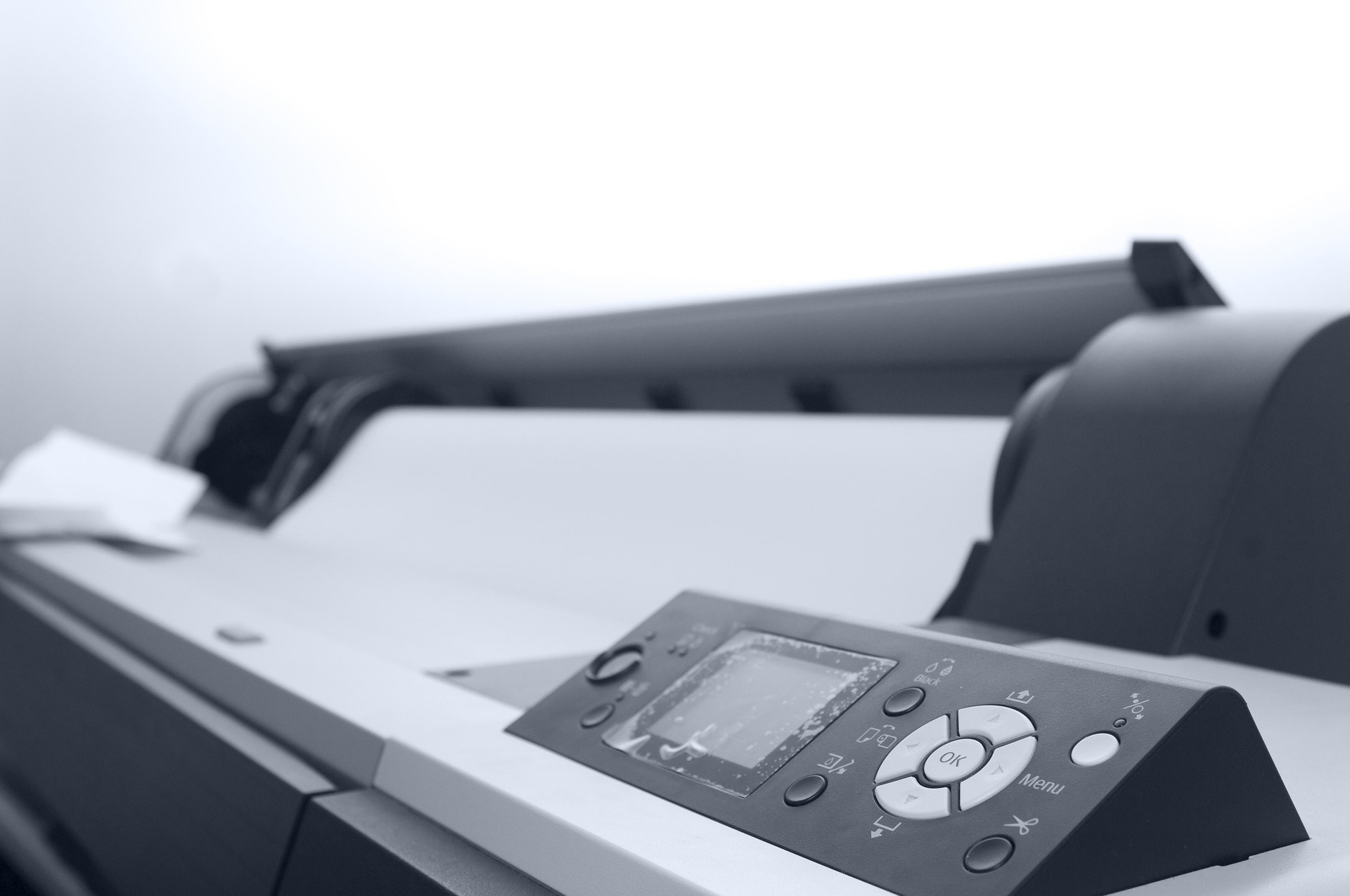
- 프린터 본체의 화면이나 버튼으로 설정 메뉴에 들어가서 네트워크(와이파이) 설정 항목을 찾아요
- 집에서 쓰는 와이파이 이름(SSID)을 선택하고 비밀번호를 입력해요
- 화면이 없는 저가형 프린터라면 WPS 버튼 방식을 지원하는 경우가 많아요. 공유기의 WPS 버튼과 프린터의 WPS 버튼을 순서대로 눌러주면 자동으로 연결돼요
- 연결이 완료되면 프린터 화면이나 표시등에 와이파이 연결 성공 표시가 떠요. 이 단계를 건너뛰고 다음으로 넘어가면 나중에 헷갈릴 수 있으니 꼭 확인하세요
- 5GHz 와이파이만 쓰고 있다면 일부 구형 프린터는 2.4GHz만 지원해서 아예 안 잡힐 수 있어요. 공유기에 2.4GHz 대역이 따로 켜져 있는지 확인해보세요
2. 컴퓨터에 네트워크 프린터로 추가하세요
프린터가 와이파이에 연결됐다면, 이제 컴퓨터에서 그 프린터를 찾아 등록할 차례예요.
- 설정 → 블루투스 및 장치 → 프린터 및 스캐너로 들어가요
- "장치 추가"를 눌러서 같은 네트워크에 있는 프린터를 검색해요
- 목록에 프린터가 뜨면 선택해서 추가하고, 필요하면 제조사 드라이버를 설치해요
- 자동으로 안 뜬다면 IP 주소를 직접 입력해서 추가하는 방법도 있어요. 프린터 자체 설정 메뉴에서 네트워크 정보를 확인하면 IP 주소를 찾을 수 있어요
- 설치 과정에서 프린터 제조사의 통합 설치 프로그램을 함께 설치하면, 드라이버뿐 아니라 스캔·잉크 관리 기능까지 한 번에 쓸 수 있어서 편해요
⚠️ 공유기 설정에 따라 프린터의 IP 주소가 주기적으로 바뀔 수 있어요. IP가 바뀌면 컴퓨터에서 프린터를 다시 못 찾는 경우가 생겨요. 자주 쓰는 프린터라면 공유기 설정에서 프린터에 고정 IP(IP 예약)를 할당해두면 이런 문제를 예방할 수 있어요.
광고
3. 스마트폰에서도 연결해보세요
- 먼저 프린터 제조사의 전용 앱을 스마트폰에 설치하세요
- 폰이 프린터와 같은 와이파이에 연결돼 있는지 확인하세요. 다른 네트워크(모바일 데이터, 다른 와이파이)에 있으면 프린터가 안 보여요
- 앱을 열면 자동으로 같은 네트워크의 프린터를 찾아주는 경우가 많아요. 안내에 따라 몇 번만 터치하면 연결이 끝나요
- 아이폰이라면 에어프린트(AirPrint)를 지원하는 프린터는 별도 앱 없이도 공유 메뉴에서 바로 인쇄할 수 있어요
- 안드로이드 폰은 구글 클라우드 인쇄 서비스가 종료된 이후로는 제조사 앱이나 기본 인쇄 서비스를 통해 연결하는 게 일반적이에요. 설정에서 "인쇄" 항목을 찾아 프린터 서비스가 활성화돼 있는지 확인해보세요
4. 자동 검색이 안 될 때는 이렇게 하세요
- 컴퓨터와 프린터가 정말 같은 와이파이에 있는지 다시 확인하세요. 공유기 하나에 와이파이가 2개(2.4GHz, 5GHz) 있는 경우, 서로 다른 대역에 연결돼 있으면 검색이 안 될 수 있어요
- 일부 공유기의 "AP 격리" 또는 "게스트 네트워크" 기능이 켜져 있으면 같은 와이파이라도 기기끼리 서로 못 찾을 수 있어요. 공유기 설정에서 이 기능이 꺼져 있는지 확인해보세요
- 방화벽이나 보안 프로그램이 네트워크 검색을 차단하고 있을 수도 있으니, 잠시 꺼두고 테스트해보는 것도 방법이에요
광고
5. 설정이 끝났다면 테스트 인쇄를 해보세요
- 아무 문서나 열어서 인쇄 버튼을 눌러보세요. 프린터 목록에서 방금 추가한 네트워크 프린터가 선택돼 있는지 확인하세요
- 정상적으로 인쇄가 된다면, 해당 프린터를 기본 프린터로 지정해두면 다음부터는 따로 선택할 필요가 없어요
- 여러 사람이 함께 쓰는 환경이라면, 다른 컴퓨터에서도 같은 방식으로 추가해야 각자 사용할 수 있어요
끝으로 한 가지
경우를 나눠드릴게요. 처음 프린터를 설정하신다면 프린터 자체의 와이파이 설정부터 순서대로 진행하세요. 공유기를 바꾸신 뒤라면 프린터의 와이파이 설정부터 다시 해주셔야 해요. 자동 검색이 계속 안 된다면 같은 와이파이 대역에 있는지와 공유기의 AP 격리 설정부터 확인해보세요. 한 번 제대로 설정해두면 그다음부터는 선 없이 편하게 쓰실 수 있어요. 가족이나 동료들과 함께 쓰는 프린터라면, 고정 IP까지 설정해두시는 걸 특히 추천해요. 나중에 다시 설정하는 번거로움을 크게 줄여줘요.
반응형
'IT STORY' 카테고리의 다른 글
| 카카오 무료 이모티콘 받는 법, 이 3가지만 알면 돼요 (0) | 2026.10.02 |
|---|---|
| 압축파일 안 열리거나 비밀번호 틀렸다고 뜰 때 해결법 (0) | 2026.10.01 |
| 지메일 로그인이 안 될 때, 원인별로 확인하는 법 (0) | 2026.10.01 |
| 무선 마우스·키보드 연결 안 될 때, 순서대로 해결하는 법 (0) | 2026.09.30 |
| 핸드폰 배터리 빨리 닳을 때, 원인별로 확인하는 법 (0) | 2026.09.30 |