

안녕, 이웃님들! 😄 듀얼 모니터 설정은 블로그 작업, 코딩, 게임까지 생산성을 쑥 올려주는 필수 스킬이죠! 나도 티스토리 블로그 글 쓰면서 한쪽 모니터엔 자료 띄우고, 다른 쪽엔 편집기 켜놓으려고 듀얼 모니터 연결했어요. 근데 처음엔 “케이블 뭐 써야 해?”, “설정 어디서?” 하면서 당황했는데, 몇 단계 따라 하니까 금방 해결! 2025년 기준, 윈도우 11 듀얼 모니터 연결 방법을, 내 경험과 최신 정보로 초보자도 뚝딱 따라 할 수 있게 정리했어요. 듀얼 모니터 설정, 윈도우 11 모니터 연결 검색하는 이웃들 위해, 알찬 팁 담았으니 끝까지 따라와 보세요! 🚀
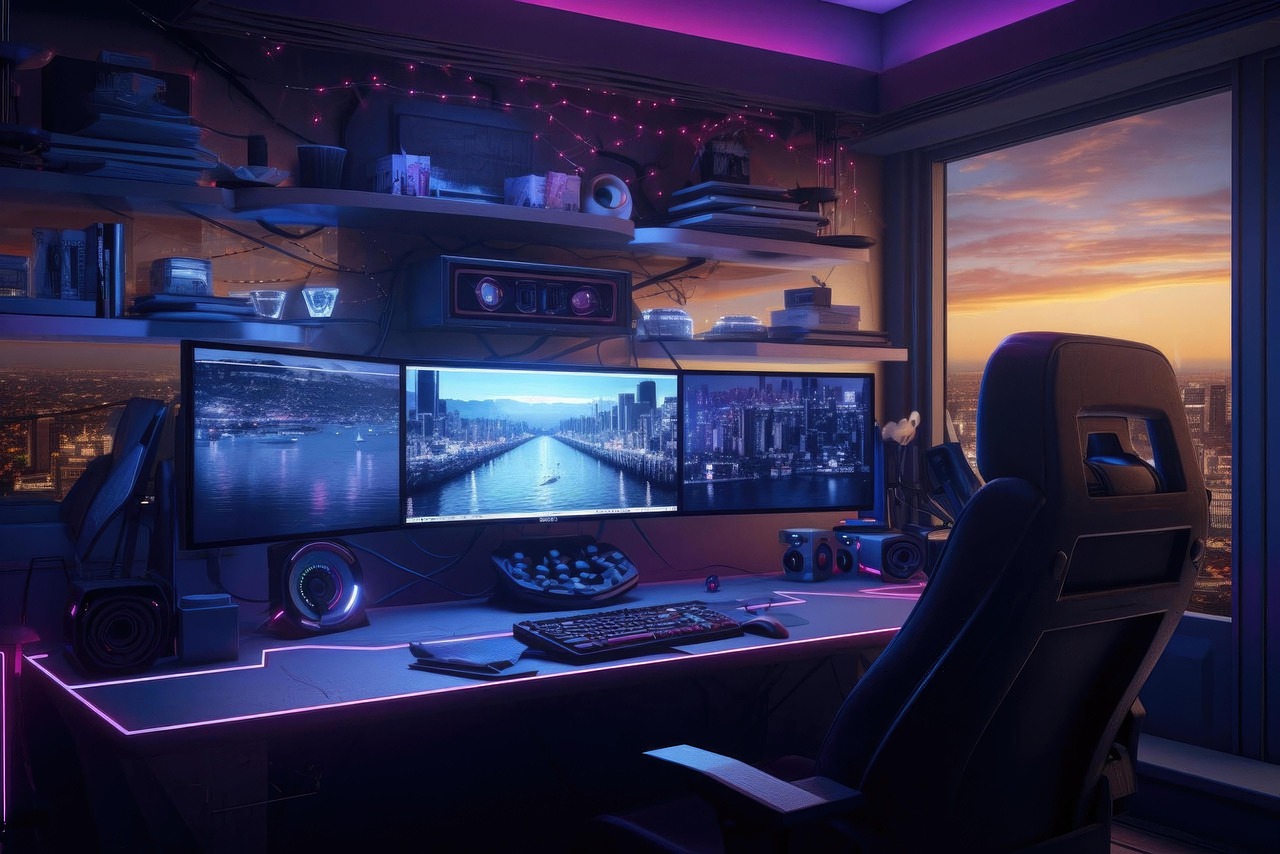
핵심 요약: 10분이면 듀얼 모니터 완성!
윈도우 11에서 듀얼 모니터는 HDMI/DP 케이블로 연결하고, 디스플레이 설정에서 확장/복제 모드 선택하면 끝! 노트북이나 PC에 포트 확인, 모니터 정렬, 해상도 조정으로 최적화 가능. 모니터 인식 안 되면 드라이버 업데이트나 케이블 점검하면 5~10분 안에 해결돼요. 아래에서 단계별로 알려드릴게요.

1. 하드웨어 준비 - 케이블과 포트 확인
듀얼 모니터 설정 전, PC와 모니터의 포트를 체크해야 해요. 내가 HDMI 케이블 없어서 처음에 허둥댔던 기억!
준비 단계:
- 포트 확인: PC/노트북과 모니터의 포트 확인(HDMI, DisplayPort(DP), USB-C, VGA). 대부분 HDMI나 DP 사용.
- 케이블 준비: 포트에 맞는 케이블 준비(예: HDMI-to-HDMI, DP-to-DP). USB-C to HDMI도 최신 노트북에서 유용.
- 연결: PC와 모니터를 케이블로 연결, 모니터 전원 켜고 입력 소스(HDMI/DP) 선택.
내 팁: HDMI/DP 포트 없으면 USB-C 어댑터나 도킹 스테이션 고려하세요!

2. 모니터 연결 - 자동 감지
윈도우 11은 모니터 연결하면 자동으로 감지해요. 내가 두 번째 모니터 연결했는데 바로 화면 떴을 때 감동!
연결 방법:
- 케이블로 PC와 두 모니터 연결.
- 모니터 전원 켜고 올바른 입력 소스(HDMI/DP) 선택.
- 윈도우가 자동 감지, 기본적으로 “복제” 모드로 표시(두 화면 동일).
내 경험: 연결 후 5초 기다리면 화면 뜨는 경우 많아요. 안 뜨면 다음 단계로!
3. 디스플레이 설정 - 확장/복제 선택
모니터 연결 후 원하는 디스플레이 모드를 설정해야 해요. 나는 블로그 작업용으로 “확장” 모드 썼어요.
설정법:
- 설정 열기: Windows + I 키로 “설정” > “시스템” > “디스플레이” 이동.
- 모니터 선택: 두 모니터 표시(1번: 기본, 2번: 보조). “식별” 클릭해 번호 확인.
- 모드 선택: Windows + P 키 눌러 모드 선택:
- PC 화면만: 기본 모니터만 사용.
- 복제: 두 모니터 동일 화면.
- 확장: 두 모니터 다른 화면(추천!).
- 보조 화면만: 두 번째 모니터만 사용.
- 정렬 조정: “디스플레이” 설정에서 모니터 상자 드래그해 물리적 위치(좌/우) 맞춤.
내 실감: 확장 모드로 블로그 편집+유튜브 동시에 띄우니까 작업 효율 쑥!

4. 해상도 및 배율 조정 - 선명한 화면
모니터마다 해상도 다르면 화면 깨지거나 글자 크기 이상할 수 있어요. 내가 구형 모니터 썼다가 배율 조정으로 해결한 썰!
방법:
- “설정” > “시스템” > “디스플레이”에서 각 모니터 클릭.
- “해상도” 드롭다운에서 권장 해상도 선택(예: 1920x1080).
- “배율 및 레이아웃”에서 글자 크기 조정(100%~150% 추천).
- 적용 후 모니터 물리적 방향(가로/세로) 맞게 “디스플레이 방향” 설정.
내 팁: 해상도 다르면 “확장” 모드에서 마우스 이동 어색할 수 있으니 통일하세요!
5. 문제 해결 - 모니터 인식 안 될 때
두 번째 모니터 안 뜨면 당황하지 마세요! 내가 케이블 불량으로 한 시간 헤맸던 경험!
해결법:
- 케이블 점검: 케이블 단단히 연결, 다른 포트(HDMI/DP) 시도.
- 모니터 입력: 모니터 메뉴에서 올바른 입력 소스(HDMI/DP) 선택.
- 수동 감지: “설정” > “디스플레이” > “여러 디스플레이” > “검색” 클릭.
- 드라이버 업데이트: “장치 관리자” > “디스플레이 어댑터” 우클릭 > “드라이버 업데이트”.
- 그래픽 드라이버 리셋: Windows + Ctrl + Shift + B 키 눌러 재설정.
- 재부팅: PC와 모니터 모두 재부팅.
내 경험: 드라이버 업데이트했더니 인식 문제 싹 해결!
6. 추가 팁: 듀얼 모니터 더 똑똑하게
- 도킹 스테이션: 노트북 포트 부족 시 도킹 스테이션으로 여러 모니터 연결.
- 무선 연결: Miracast 지원 모니터면 Windows + K로 무선 연결 가능.
- 모니터 위치: “디스플레이” 설정에서 모니터 상자 세밀히 조정해 마우스 이동 자연스럽게.
- 작업 표시줄: “설정” > “개인 설정” > “작업 표시줄”에서 모든 모니터에 표시 설정.
- Snap Layouts: 윈도우 11 화면 분할 기능으로 작업 공간 효율적으로 활용.
내 깨달음: 듀얼 모니터 설정 후 작업 시간 30% 단축! 블로그 포스팅 속도 빨라졌어요!
7. 내 듀얼 모니터 설정 썰 📖
티스토리 블로그 이미지 편집하려다 노트북 화면 작아서 답답했어요. 그래서 집에 있던 구형 모니터 HDMI로 연결했죠. 처음엔 복제 모드로 화면 똑같이 떠서 “이게 뭐야?” 했는데, 설정 들어가 확장 모드로 바꾸니까 한쪽엔 포토샵, 한쪽엔 자료 띄우니 작업 쌕쌕! 근데 두 번째 모니터 해상도 낮아서 글자 깨져서 해상도 조정하고 **배율 125%**로 맞췄어요. 한번은 모니터 인식 안 돼서 당황했는데, 드라이버 업데이트랑 케이블 교체로 해결! 이제 듀얼 모니터 없인 블로그 못 써요. 😍 이웃님들도 듀얼 모니터로 생산성 올려보세요!
실전 팁: 연결 전 포트랑 케이블 호환성 확인하면 시간 절약돼요!
8. 마무리: 듀얼 모니터로 작업 쌩쌩!
이웃들, 듀얼 모니터 설정 어땠어? 하드웨어 준비, 모니터 연결, 디스플레이 설정, 해상도 조정, 문제 해결로 윈도우 11에서 듀얼 모니터 뚝딱! 윈도우 11 모니터 연결 찾는 이웃들 위해, 내 경험과 최신 정보로 알차게 썼어요. 지금 케이블 연결하고 설정 시작해보세요. 더 궁금하면 “윈도우 11 생산성 팁” 글도 추천! 궁금한 거 있으면 댓글로 물어보세요. 이웃들끼리 정보 공유하며 효율적인 작업 환경 만들자! 🔥
'IT STORY' 카테고리의 다른 글
| 노트북 팬 소음 대처법 & 쿨링패드 추천! (4) | 2025.06.10 |
|---|---|
| 윈도우 11 휴대폰과 PC 연동 가이드(삼성 DeX & iPhone) (8) | 2025.06.09 |
| 클라우드 컴퓨팅 초보 가이드! (6) | 2025.06.05 |
| 컴퓨터 속도가 느려졌을 때 해결법 TOP 5! (9) | 2025.06.04 |
| 윈도우 11 컴퓨터 자동 종료 명령어 / 컴퓨터 자동꺼짐 해제 가이드! (0) | 2025.06.02 |