

안녕, 이웃님들! 😄 노트북 팬이 윙윙거리면 블로그 글쓰기나 영상 편집도 집중 안 되죠! 나도 티스토리 블로그 이미지 작업하다 노트북 팬 소음 때문에 카페에서 눈치 보였어요. 원인은 CPU 발열로 팬이 고속 회전하는 거더라고요. 간단한 설정과 쿨링패드로 해결한 경험! 2025년 기준, 노트북 팬 소음 대처법과 쿨링패드 추천을, 내 경험과 최신 정보로 초보자도 뚝딱 따라 할 수 있게 정리했어요. 노트북 팬 소음 줄이기, 쿨링패드 추천 검색하는 이웃들 위해, 알찬 팁 담았으니 끝까지 따라와 보세요! 🚀

핵심 요약: 10분으로 팬 소음 쌕쌕!
노트북 팬 소음은 발열, 먼지, 고성능 설정 때문! 통풍구 청소, 전원 옵션 조정, 쿨링패드 사용으로 5~10분이면 소음 줄이고 발열 해결 가능. 쿨링패드는 3~5만원대 고성능 모델 추천. 아래 단계별로 알려드릴게요.
1. 통풍구 청소 - 먼지 제거로 발열 다운
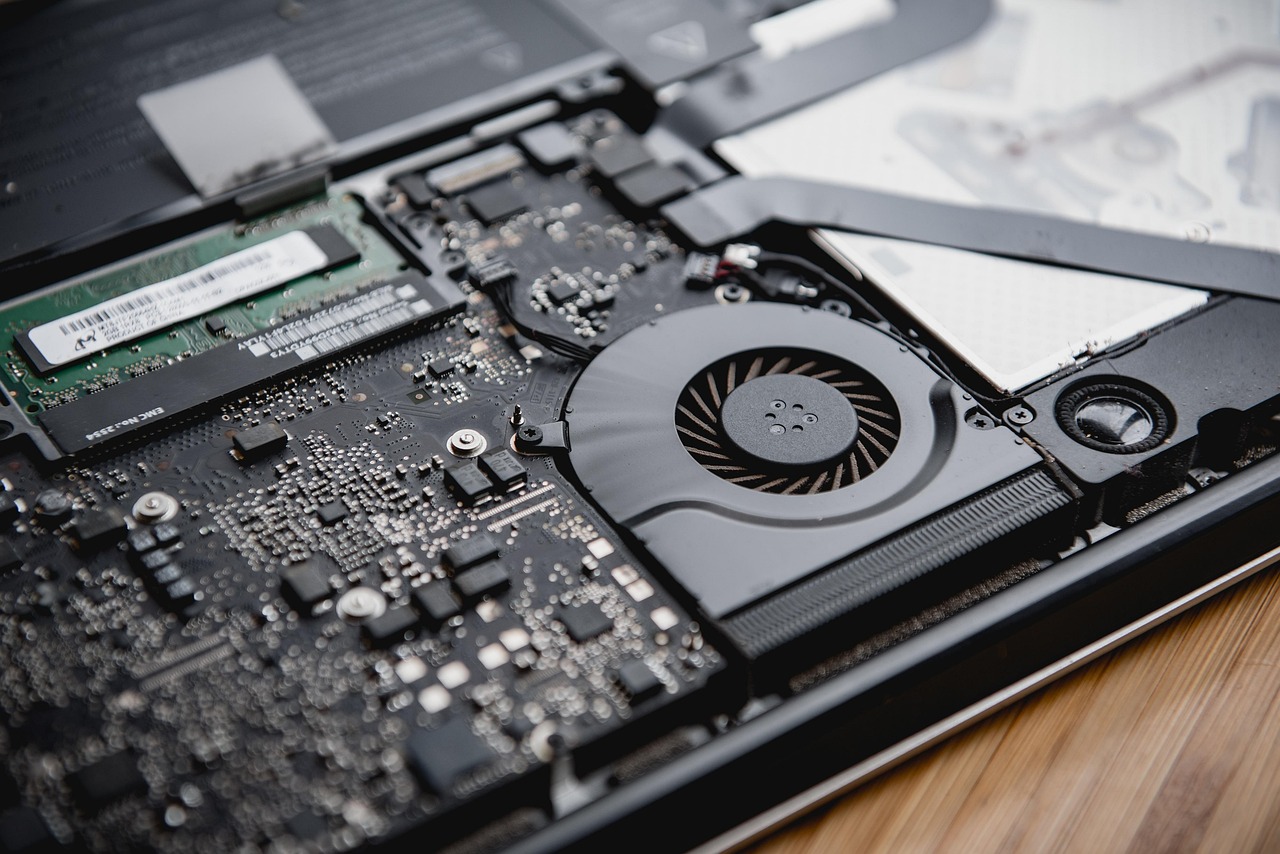
팬 소음의 주범은 통풍구에 쌓인 먼지! 내가 노트북 2년 쓰다 청소했더니 소음 반으로 줄었어요.
방법:
- 노트북 전원 끄고 배터리 제거(가능한 모델).
- 통풍구(보통 하단/측면)에 진공청소기 약한 모드로 먼지 흡입.
- 에어 스프레이로 팬 주변 먼지 제거(분기별 1회 추천).
- 주의: 분해 청소는 자신 없으면 서비스 센터 의뢰(예: LG, 삼성).
내 팁: 에어 스프레이 5천원짜리 사서 쓰면 먼지 싹 날려요!

2. 전원 설정 조정 - CPU 부하 낮추기
고성능 모드면 CPU가 뜨거워져 팬이 미친 듯이 돈다! 내가 절전 모드로 바꿨더니 소음 확 줄었어요.
방법:
- Windows 검색창에 “전원” 입력, “전원 관리 옵션 편집” 클릭.
- “절전” 또는 “균형 조정” 선택, “설정 변경” 클릭.
- “고급 전원 관리 옵션 설정 변경” > “프로세서 전원 관리”:
- 최대 프로세서 상태: 배터리/전원 80~90%로 낮춤.
- 시스템 냉각 정책: “수동”으로 설정.
- 적용 후 저장.
내 경험: 최대 프로세서 85%로 낮추니까 블로그 작업 중 팬 소음 거의 없었어요!

3. 사용 환경 개선 - 통풍 확보
노트북을 침대나 이불 위에서 쓰면 통풍구 막혀 팬 소음 커져요. 내가 책으로 받쳤더니 효과 짱!
방법:
- 평평한 책상 위에서 사용, 하단 통풍구 막히지 않게.
- 노트북 뒤쪽을 1~2cm 띄우기(책, 지우개로 받침).
- 키스킨 제거: 열 배출 방해하니 벗기고 USB 키보드 추천.
- 여름철 더운 장소 피하고, 에어컨 근처에서 사용.
내 실감: 책 2권으로 받쳤더니 팬 소음 30% 줄고 키보드 덜 뜨거웠어요!

4. 멀웨어 검사 - CPU 과부하 점검
멀웨어가 CPU를 잡아먹으면 팬 소음 늘어나요. 내가 바이러스 검사했더니 숨은 프로세스 잡았어요!
방법:
- Ctrl + Alt + Delete로 “작업 관리자” 열기, “프로세스” 탭 확인.
- CPU 사용량 높은 프로세스 클릭, 인터넷 검색해 의심스러우면 종료.
- “설정” > “Windows 보안” > “바이러스 및 위협 방지” > “빠른 검사”.
- 추가로 Malwarebytes 무료 버전으로 전체 검사.
내 팁: Malwarebytes로 주 1회 검사하면 PC도 쌩쌩, 소음도 줄어요!
5. 쿨링패드 사용 - 발열 해결 끝판왕
쿨링패드는 통풍과 냉각 팬으로 발열 잡고 소음 줄여줘요. 내가 쿨링패드 쓰면서 게임도 부드럽게!
추천 기준과 TOP 3
- 선택 기준: 15~17인치 호환, 2~4개 팬, 조용한 팬(25dB 이하), 높이 조절 가능, USB 전원.
- TOP 3 쿨링패드 추천 (2025년 기준, 3~5만원대):
- Cooler Master NotePal X-Slim: 160mm 대형 팬, 20dB 초저소음, 15~17인치, 높이 2단계 조절. ₩35,000. 게임/블로그 작업에 최적합.
- KLIM Ultimate RGB: 4개 고속 팬, 23dB, RGB 조명, 10~17인치, 높이 5단계. ₩45,000. 스타일+성능 겸비.
- Targus Chill Mat: 2개 팬, 25dB, 인체공학 설계, 15~16인치, USB 허브 내장. ₩30,000. 가성비 최고.
내 경험: Cooler Master X-Slim 쓰니까 팬 소음 반으로 줄고, 노트북 5도 더 시원!
6. 추가 팁: 팬 소음 더 똑똑하게 관리
- 팬 속도 조절: MSI Center, Dell Thermal Control로 팬 속도 수동 조정(조용한 모드 추천).
- SSD 업그레이드: HDD 대신 SSD로 바꾸면 발열/소음 20% 감소.
- 써멀 재도포: 3~4년 된 노트북은 써멀 구리스 마르면 발열 심해져. 서비스 센터에서 재도포(₩3~5만원).
- BIOS 설정: F2/Delete로 BIOS 들어가 팬 제어 “저소음” 모드 선택(주의: 과열 위험).
- 서비스 센터: 덜덜/끽끽 소음은 팬 베어링 문제. 교체 필요 시 삼성/LG 센터 방문.w
내 깨달음: 쿨링패드+전원 설정 조정으로 블로그 작업 시간 2배 편해졌어요!
7. 내 팬 소음 해결 썰 📖
티스토리 블로그 이미지 편집하다 노트북 팬이 비행기 이륙 소리 내면서 키보드까지 뜨거웠어요! 통풍구 청소로 먼지 제거했더니 소음 좀 줄었지만, 여전히 시끄러워서 전원 설정에서 최대 프로세서 80%로 낮췄죠. 효과 짱! 그래도 여름이라 발열 심해서 책 받침으로 통풍 확보하고, 결국 Cooler Master NotePal X-Slim 쿨링패드 샀어요. 팬 소음 반으로 줄고, 노트북 5도 시원해져서 포토샵도 쌕쌕! 멀웨어 검사까지 했더니 CPU 부하 잡혀서 소음 더 조용해졌어요. 이제 도서관에서도 눈치 안 봐요. 😍 이웃님들도 이 방법으로 팬 소음 해결해보세요!
실전 팁: 쿨링패드 살 땐 팬 소음(dB) 확인하고, 통풍구 청소 매달 하세요!
8. 마무리: 팬 소음 걱정 없이 쌩쌩!
이웃들, 노트북 팬 소음 줄이기 어땠어? 통풍구 청소, 전원 설정, 사용 환경, 멀웨어 검사, 쿨링패드로 발열 잡고 소음 쌕쌕! 쿨링패드 추천 찾는 이웃들 위해, 내 경험과 최신 정보로 알차게 썼어요. 지금 노트북 통풍구 확인하고 설정 바꿔보세요. 더 궁금하면 “노트북 최적화 팁” 글도 추천! 궁금한 거 있으면 댓글로 물어보세요. 이웃들끼리 정보 공유하며 조용한 노트북 만들자! 🔥
'IT STORY' 카테고리의 다른 글
| 2025년 학생·직장인·영상편집·게이밍 노트북 추천 가이드! (8) | 2025.06.11 |
|---|---|
| PDF 편집 방법: 무료 프로그램 및 사이트 가이드! (2) | 2025.06.10 |
| 윈도우 11 휴대폰과 PC 연동 가이드(삼성 DeX & iPhone) (8) | 2025.06.09 |
| 윈도우 11 듀얼 모니터 연결 방법 초보 가이드! (6) | 2025.06.05 |
| 클라우드 컴퓨팅 초보 가이드! (6) | 2025.06.05 |