

안녕, 이웃님들! 😄 인터넷이 느리면 블로그 글 올리다 멈추고, 넷플릭스 로딩만 빙글빙글… 진짜 스트레스죠! 나도 티스토리 포스팅 이미지 업로드하다 인터넷 끊겨서 키보드 두들긴 적 있어요. 원인은 라우터 설정, 네트워크 혼잡, 배경 앱 때문이더라고요. 몇 가지 방법으로 속도 쌕쌕해졌어요! 2025년 기준, 인터넷 느릴 때 해결법을, 내 경험과 최신 정보로 초보자도 뚝딱 따라 할 수 있게 정리했어요. 인터넷 속도 개선, 와이파이 느림 해결 검색하는 이웃들 위해, 알찬 팁 담았으니 끝까지 따라와 보세요! 🚀

핵심 요약: 10분으로 인터넷 쌩쌩!
인터넷 느림은 라우터 문제, 채널 간섭, DNS 설정, 배경 앱 과부하 등이 원인! 라우터 재부팅, 와이파이 채널 변경, DNS 최적화, 불필요 앱 끄기로 5~10분이면 속도 개선 가능. 속도 테스트로 문제 진단 필수! 아래 단계별로 알려드릴게요.

1. 속도 테스트 - 문제 진단 먼저
인터넷 느리다고 느껴지면 먼저 속도 확인! 내가 화상 회의 끊겨서 테스트했더니 다운로드 10Mbps로 뚝 떨어졌던 썰!
방법:
- 속도 테스트 사이트: Speedtest.net 또는 Fast.com 접속.
- 테스트 실행: “시작” 클릭, 다운로드/업로드 속도, 핑(Ping) 확인.
- 기준 점검:
- 다운로드/업로드: 계약 속도(예: 100Mbps)의 80% 이상 정상.
- 핑: 30ms 이하(게임/화상 회의 기준).
- 비교: 유선(LAN) vs 와이파이 속도 비교, 유선이 빠르면 와이파이 문제 가능.
내 팁: 테스트 전 다른 기기 연결 끊고, 여러 번 측정해 평균 내세요!
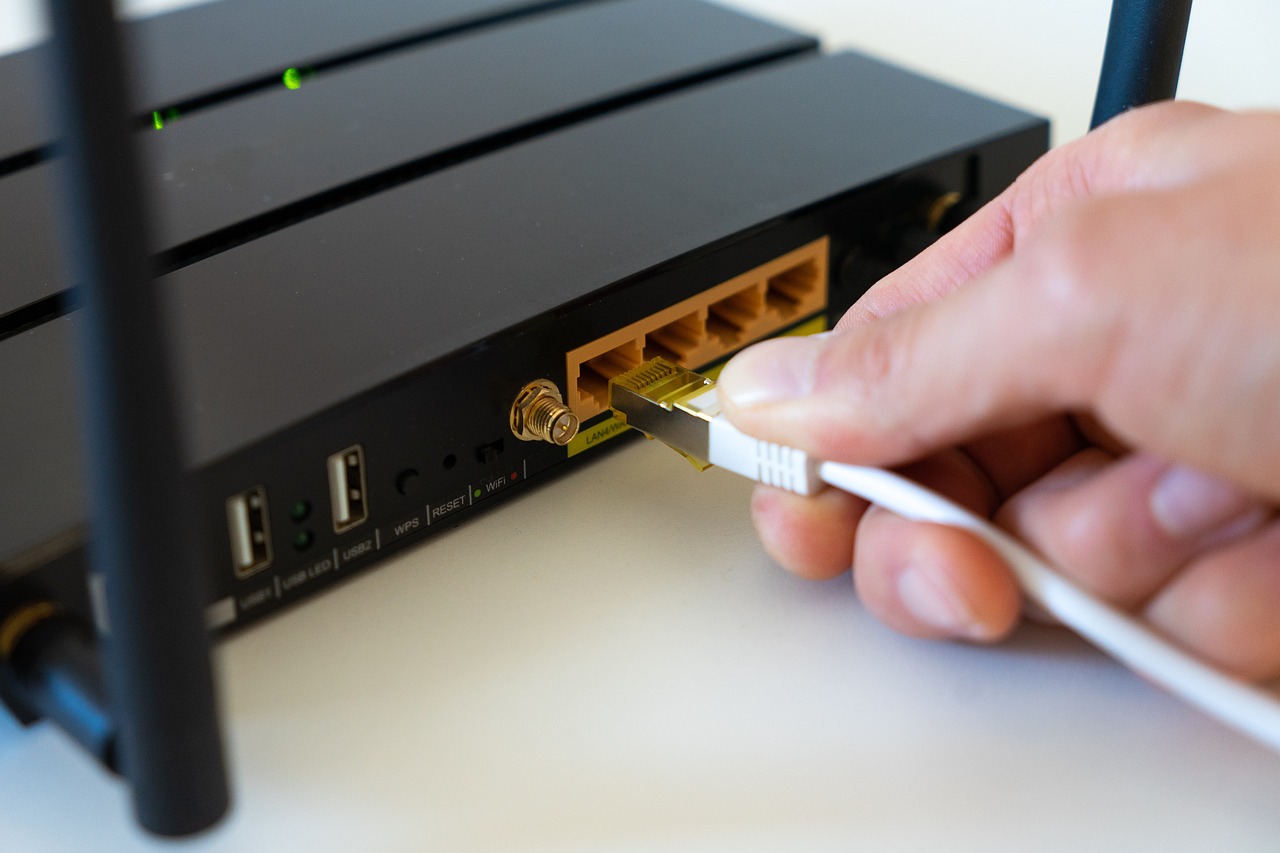
2. 라우터 재부팅 - 간단한 리셋 효과
라우터 오래 켜놓으면 메모리 누수로 느려져요. 내가 매달 리셋했더니 속도 20% 빨라졌어요!
방법:
- 라우터 전원 플러그 뽑기, 30초 기다린 후 다시 연결.
- 모든 LED 정상 점등 확인(인터넷/와이파이 표시).
- 2~3분 후 속도 테스트로 개선 확인.
- 추가: 펌웨어 업데이트 필요 시 라우터 관리자 페이지(예: 192.168.0.1) 접속, 최신 버전 설치.
내 경험: 재부팅 후 유튜브 4K 버퍼링 없이 쌕쌕!

3. 와이파이 채널 변경 - 간섭 줄이기
이웃집 와이파이 신호 겹치면 속도 저하! 내가 채널 바꿨더니 다운로드 속도 30Mbps에서 80Mbps로 쑥!
방법:
- 와이파이 분석 앱: NetSpot 또는 WiFi Analyzer 설치.
- 채널 확인: 2.4GHz(1, 6, 11번 채널 추천), 5GHz(36, 40, 44번 추천) 중 덜 혼잡한 채널 찾기.
- 라우터 설정:
- 관리자 페이지(예: 192.168.1.1) 접속, ID/비밀번호 입력(보통 admin/admin 또는 라우터 뒷면 확인).
- “무선 설정” > “채널” 수동 변경, 저장 후 재부팅.
- 5GHz 우선: 5GHz 지원 기기면 2.4GHz 대신 연결(속도 빠름, 범위 좁음).
내 팁: 아파트 밀집 지역은 5GHz 필수, 채널 분석 주 1회 해보세요!

4. DNS 설정 최적화 - 로딩 속도 UP
DNS가 느리면 웹사이트 로딩 지연돼요. 내가 구글 DNS로 바꿨더니 페이지 로딩 1초 빨라졌어요!
방법:
- Windows 검색창에 “네트워크 연결” 입력, “어댑터 옵션 변경” 클릭.
- 사용 중인 네트워크(이더넷/와이파이) 우클릭, “속성” 선택.
- “인터넷 프로토콜 버전 4(TCP/IPv4)” 더블클릭.
- “다음 DNS 서버 주소 사용” 체크:
- 기본: 8.8.8.8 (구글 DNS)
- 보조: 8.8.4.4
- 대안: Cloudflare(1.1.1.1, 1.0.0.1) 또는 KT(168.126.63.1).
- “확인” 클릭, 브라우저 캐시 지우기(Ctrl + Shift + Delete).
내 경험: 구글 DNS로 넷플릭스 로딩 시간 반으로 줄었어요!

5. 배경 앱 관리 - 네트워크 과부하 줄이기
백그라운드 앱이 데이터를 잡아먹으면 인터넷 느려져요. 내가 클라우드 동기화 끄고 속도 개선된 썰!
방법:
- 작업 관리자: Ctrl + Shift + Esc 눌러 “네트워크” 탭 확인, 데이터 많이 쓰는 앱 종료.
- 설정 조정:
- “설정” > “앱” > “설치된 앱” > OneDrive, Dropbox 등 동기화 일시 중지.
- “설정” > “네트워크 및 인터넷” > “데이터 사용량” > 데이터 제한 설정.
- 브라우저 최적화: 크롬 확장 프로그램(광고 차단기 제외) 비활성화, 탭 10개 이하 유지.
- 업데이트 관리: Windows 업데이트, 앱 자동 업데이트 밤 시간으로 예약.
내 팁: 크롬 탭 5개로 줄였더니 다운로드 속도 15Mbps 빨라졌어요!

6. 추가 팁: 인터넷 더 쌩쌩하게
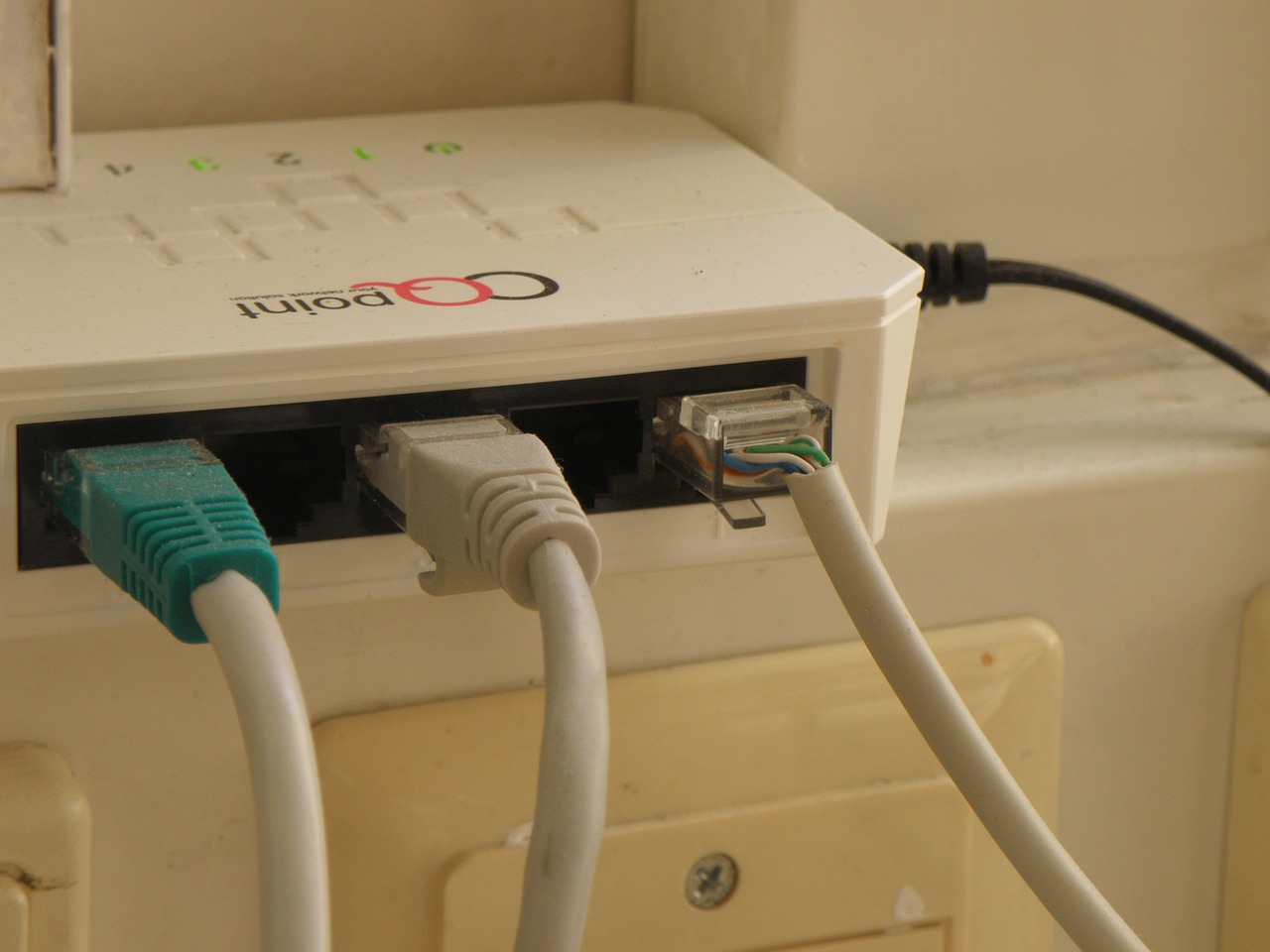
- 유선 연결: LAN 케이블(Cat5e 이상)로 연결하면 와이파이보다 20~30% 빠름.
- 라우터 위치: 중앙, 높은 곳, 전자기기(전자레인지, 블루투스)와 1m 이상 거리 두기.
- 장치 제한: 와이파이 연결 기기 5~7개 이하로 관리, 불필요 기기 연결 해제.
- 멀웨어 검사: “설정” > “Windows 보안” > “바이러스 및 위협 방지” > 빠른 검사로 네트워크 잡아먹는 바이러스 제거.
- 인터넷 요금제 업그레이드: 100Mbps 이하면 500Mbps/1Gbps 요금제로 변경 문의.
- ISP 문의: KT/SK/LG 고객센터로 선로 점검 요청, 속도 저하 원인 확인.
내 깨달음: 라우터 위치 바꾸고 채널 조정했더니 화상 회의 끊김 제로!
7. 내 인터넷 속도 복구 썰 📖
티스토리 블로그 이미지 업로드하다 인터넷 속도가 5Mbps로 뚝! 속도 테스트로 확인했더니 다운로드 속도 계약(100Mbps)의 5% 수준이더라고요. 라우터 재부팅했는데 변화 없어서 와이파이 채널 확인했더니 이웃집 신호랑 겹쳤어요. 5GHz로 바꾸고 채널 36번으로 설정하니까 속도 80Mbps로 쑥! 그래도 로딩 느려서 DNS를 구글(8.8.8.8)로 변경, 배경 앱에서 OneDrive 동기화 끄니까 페이지 로딩 쌕쌕! 마지막으로 LAN 케이블로 유선 연결했더니 95Mbps까지 안정적! 이제 블로그 글 하루 2개 뚝딱 올려요. 😍 이웃님들도 이 방법으로 인터넷 속도 올려보세요!
실전 팁: 속도 테스트 결과 캡처해두고 ISP 문의 시 증거로 제시하세요!
8. 마무리: 인터넷 느림, 이젠 안녕!
이웃들, 인터넷 속도 개선 어땠어? 속도 테스트, 라우터 재부팅, 와이파이 채널, DNS 설정, 배경 앱 관리로 인터넷 쌩쌩! 와이파이 느림 해결 고민하는 이웃들 위해, 내 경험과 최신 정보로 알차게 썼어요. 지금 라우터 확인하고 설정 바꿔보세요. 더 궁금하면 “와이파이 최적화 팁” 글도 추천! 궁금한 거 있으면 댓글로 물어보세요. 이웃들끼리 정보 공유하며 빠른 인터넷 만들자! 🔥
검색 키워드: 인터넷 속도 개선, 와이파이 느림 해결, 인터넷 느릴 때, 윈도우 11 인터넷 최적화
'IT STORY' 카테고리의 다른 글
| 버벅이는 PC 윈도우 11 최적화 방법 (3) | 2025.06.12 |
|---|---|
| 2025년 윈도우 10 지원 종료: 대처법 초보 가이드! (4) | 2025.06.12 |
| 2025년 학생·직장인·영상편집·게이밍 노트북 추천 가이드! (8) | 2025.06.11 |
| PDF 편집 방법: 무료 프로그램 및 사이트 가이드! (2) | 2025.06.10 |
| 노트북 팬 소음 대처법 & 쿨링패드 추천! (4) | 2025.06.10 |