

안녕, 이웃님들! 😄 PC나 노트북 느려지면 블로그 포스팅도 짜증 나죠! 나도 티스토리 이미지 올리다 HDD 때문에 로딩 기다리다 화딱지 났어요. 그래서 SSD로 업그레이드했더니 부팅 10초, 작업 쌕쌕! 용량 작은 SSD도 큰 걸로 바꾸니 블로그 자료 저장 걱정 끝! 2025년 기준, SSD 업그레이드 방법과 추천 모델을, 내 경험과 최신 정보로 초보자도 뚝딱 따라 할 수 있게 정리했어요. SSD 업그레이드 방법, SSD 추천 2025 검색하는 이웃들 위해, 알찬 팁 담았으니 끝까지 따라와 보세요! 🚀

핵심 요약: 30분이면 SSD 업그레이드 OK!
SSD 업그레이드는 HDD를 SSD로, 또는 소용량 SSD를 대용량/고속 SSD로 교체해 PC 성능 높이는 것! 데이터 백업, SSD 호환성 확인, 클론/설치, 부팅 설정으로 30분~1시간 완성. 추천 모델: 삼성 870 EVO(SATA), 크루셜 P3(NVMe), 팀그룹 Z540(PCIe 5.0). 예산, 용도별로 아래 단계별로 알려드릴게요.
1. SSD 업그레이드, 왜 필요할까?
SSD는 HDD보다 10~30배 빠르고, 소음/발열 적음! 내가 블로그 영상 편집할 때 SSD로 바꾸니까 로딩 시간 반으로 줄었어요.
업그레이드 필요한 경우:
- 느린 PC: 부팅 1분 이상, 앱 로딩 느림, 게임 로딩 오래 걸림.
- 용량 부족: 256GB SSD 꽉 차서 블로그 자료 저장 못함.
- 고사양 작업: 영상 편집, 3D 렌더링, AAA 게임 성능 개선.
- 내구성: HDD 소음/고장 걱정, SSD는 0.5% 고장률로 안정적.
내 팁: HDD 쓰는 PC라면 SSD 업그레이드, 비용 대비 효과 짱!
2. 준비물 체크 - 업그레이드 전 필수!
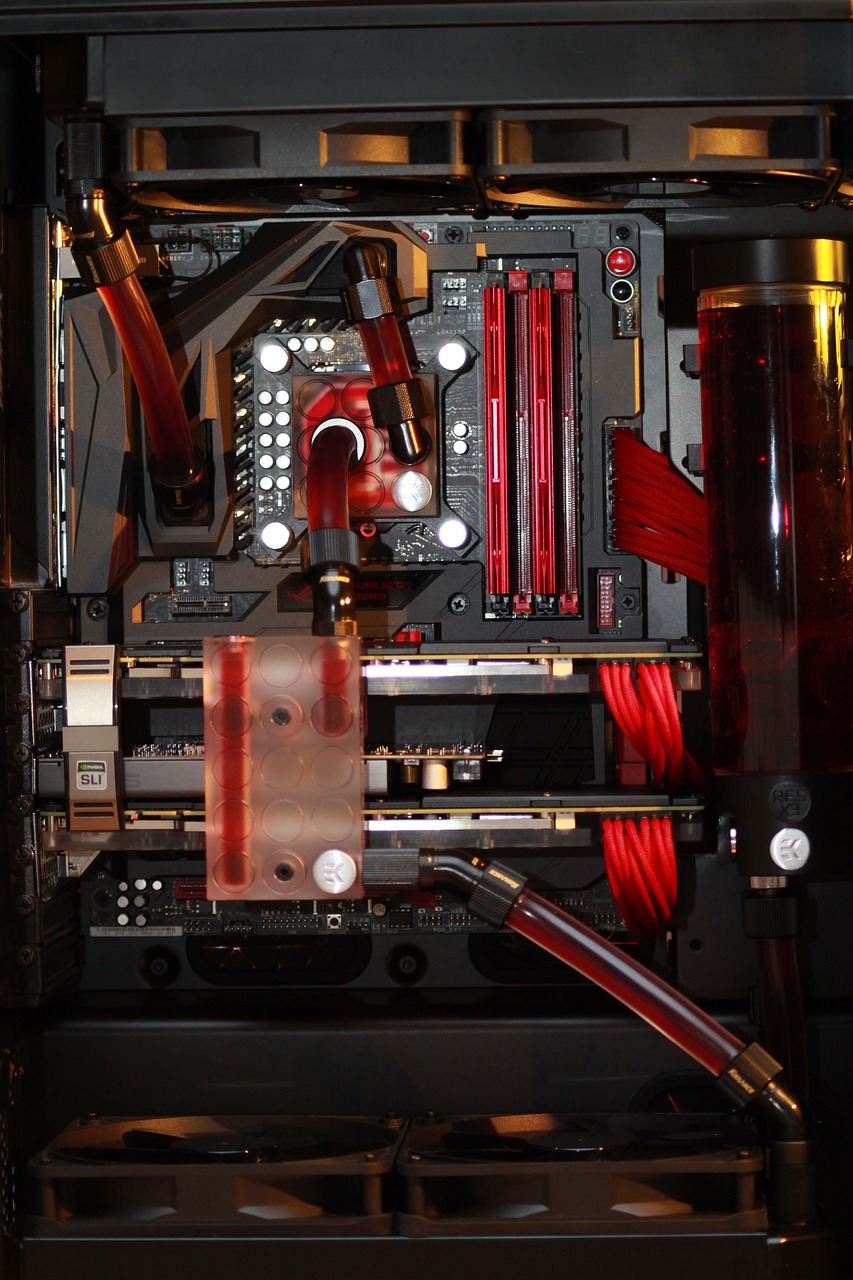
SSD 업그레이드는 간단하지만 준비 철저히! 내가 처음에 호환성 확인 안 했다가 시간 낭비했던 썰!
준비물:
- SSD 호환성:
- 노트북: 2.5인치 SATA(구형) 또는 M.2 NVMe(신형). Crucial Advisor로 모델 확인.
- 데스크톱: SATA(2.5인치) 또는 M.2(NVMe/PCIe). 메인보드 매뉴얼 확인.
- PS5/Steam Deck: M.2 2230 NVMe(예: 크루셜 P310).
- 도구: 십자 드라이버, 정전기 방지 팔찌(선택), USB-to-SATA 어댑터(클론용).
- 소프트웨어: 삼성 Magician(삼성 SSD), MiniTool Partition Wizard(클론), Windows 설치 USB(새 설치용).
- 백업: 외장 HDD, OneDrive에 파일/사진 백업 필수.
내 경험: 호환성 미리 확인하니까 설치 20분 만에 끝!

3. SSD 업그레이드 방법 - 단계별 가이드
HDD→SSD, 소용량 SSD→대용량 SSD 교체 방법!
내가 노트북 SSD 바꿨던 과정:
- 백업:
- OneDrive(무료 5GB) 또는 외장 HDD로 데이터 복사.
- Windows Backup(“설정” > “백업”)으로 앱/설정 저장.
- SSD 선택:
- 용량: 1TB(일반 사용자), 2TB(영상/게임).
- 인터페이스: SATA(구형 PC), NVMe PCIe 4.0/5.0(신형).
- 추천 아래 4번 참고.
- 데이터 클론(운영체제 유지):
- 새 SSD를 USB-to-SATA 어댑터로 연결.
- 삼성 Magician 또는 MiniTool Partition Wizard 실행:
- 원본 드라이브(HDD/구형 SSD) 선택 → 대상 SSD 선택 → “복제 시작”.
- “파티션 1MB 정렬” 체크로 성능 최적화.
- 클론 완료 후 PC 종료.
- SSD 설치:
- PC/노트북 전원 끄고, 배터리/케이블 제거.
- 노트북: 하단 패널 열기(십자 드라이버), HDD/SSD 슬롯 확인.
- 데스크톱: 케이스 열고 SATA/M.2 슬롯에 SSD 장착.
- SATA 케이블, 전원 케이블 연결, 2.5→3.5인치 어댑터(필요 시 사용).
- M.2 SSD는 슬롯에 30도 각도로 삽입, 나사 고정.
- 부팅 설정:
- PC 켜고 BIOS 진입(보통 F2, Del 키).
- 부팅 순서에서 새 SSD를 1순위로 설정.
- 저장 후 재부팅, Windows 정상 실행 확인.
- 새 설치(선택):
- 클론 대신 Windows 새 설치 원하면, Windows Media Creation Tool로 USB 부팅 디스크 제작.
- BIOS에서 USB 부팅, Windows 설치 진행(30분~1시간).
내 팁: 클론이 간단하지만, 버그 많은 PC는 새 설치 추천!
4. 2025년 SSD 추천 모델 - 용도별 TOP 4
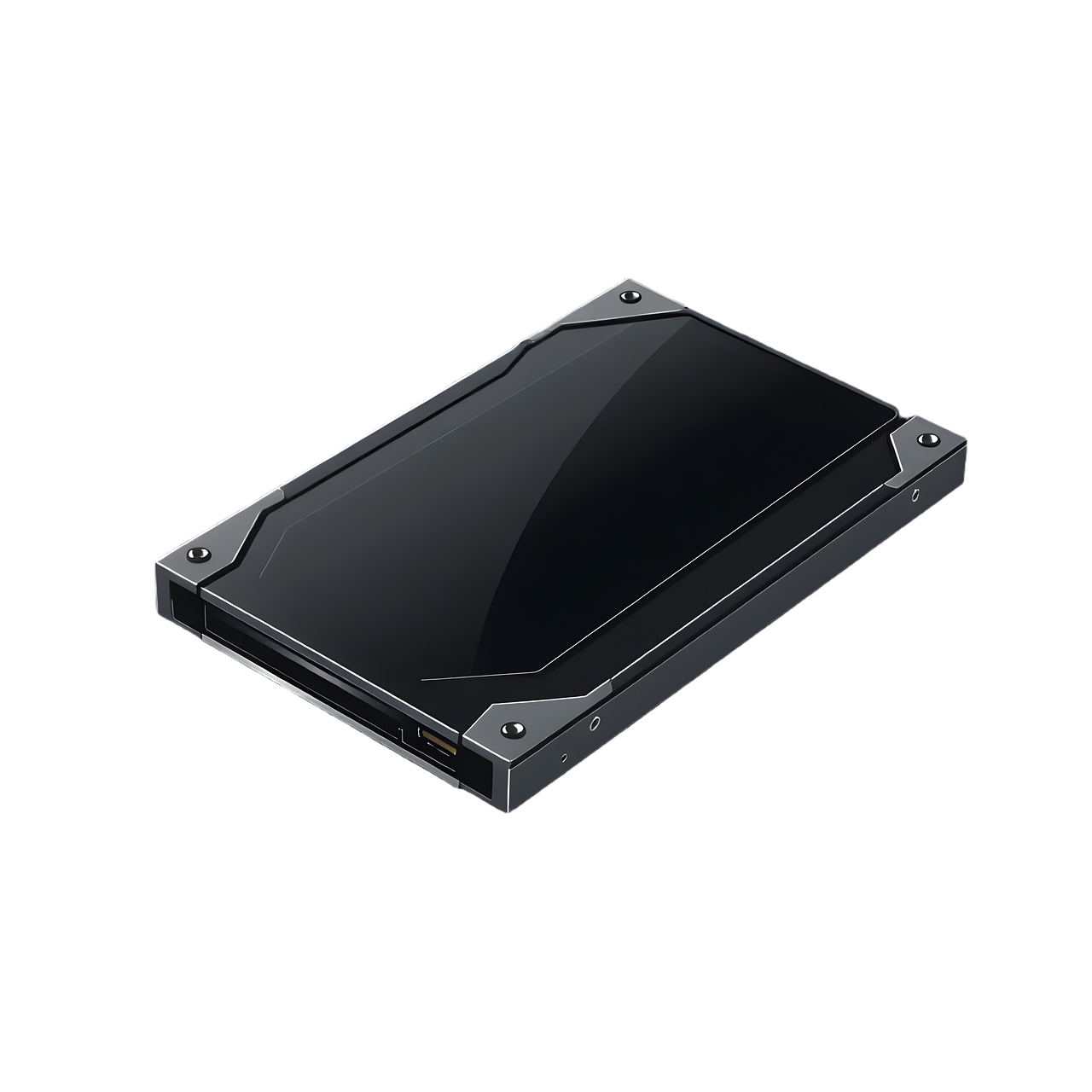
예산, 성능, 용도별로 2025년 최고 SSD!
내가 블로그/게임용으로 고른 기준:
- 삼성 870 EVO (SATA, 1TB, 약 10만원):
- 특징: SATA SSD, 읽기/쓰기 550MB/s, 안정성/내구성 짱. 구형 PC/노트북 최적.
- 추천 대상: 학생, 직장인, 블로그 자료 저장.
- 내 경험: 블로그 이미지 로딩 빠르고, 삼성 Magician으로 관리 쉬웠어요!
- 크루셜 P3 (NVMe PCIe 3.0, 1TB, 약 7만원):
- 특징: 가성비 NVMe, 읽기 3500MB/s, PCIe 3.0 호환. 예산형 PC 업그레이드.
- 추천 대상: 일반 사용자, 가성비 중시.
- 내 팁: PCIe 3.0 메인보드 많아서 호환성 굿!
- 팀그룹 T-Force Z540 (NVMe PCIe 5.0, 1TB, 약 15만원):
- 특징: 초고속 PCIe 5.0, 읽기 12,000MB/s, 영상 편집/AAA 게임 최적.
- 추천 대상: 크리에이터, 게이머, 최신 PC.
- 내 실감: 4K 영상 렌더링 속도 미쳤어요!
- 크루셜 P310 (M.2 2230, 1TB, 약 12만원):
- 특징: Steam Deck, PS5용 소형 NVMe, 읽기 7100MB/s, 빠른 로딩.
- 추천 대상: 콘솔 게이머, 소형 기기 사용자.
- 내 팁: PS5 게임 로딩 2초 단축!
선택 팁: SATA는 안정/저렴, NVMe는 고속/최신. 메인보드 슬롯 확인 필수!
5. 문제 해결 - 업그레이드 시 주의점
SSD 설치 중 문제 생기면 당황 마세요!
내가 겪은 문제들 해결법:
- 부팅 안 됨: BIOS에서 부팅 순서 확인, SATA/M.2 포트 활성화.
- 클론 실패: SSD 용량 충분한지 확인, MiniTool “파티션 정렬” 체크.
- 느린 성능: AHCI 모드 활성화(BIOS > SATA 설정), 드라이버 최신 업데이트.
- 호환성 오류: 메인보드 매뉴얼, Crucial Advisor로 슬롯/포맷 재확인.
- 데이터 손실: 백업 안 하면 복구 불가, 항상 백업 2중으로!
내 팁: 설치 전 정전기 방지 팔찌 쓰면 SSD 손상 걱정 덜어요!
6. 추가 팁: SSD 더 똑똑하게 활용
- 오버프로비저닝: 삼성 Magician으로 10% 공간 확보, 수명/성능 UP.
- 구형 드라이브 활용: HDD를 외장 케이스에 넣어 백업/미디어 저장.
- 듀얼 드라이브: SSD(부팅/앱) + HDD(대용량 저장) 조합 추천.
- PS5 확장: M.2 SSD 설치 시 히트싱크 필수, 포맷 후 사용.
- 정기 관리: Windows “드라이브 최적화”, SSD 펌웨어 업데이트 월 1회.
내 깨달음: SSD+외장 HDD 조합으로 블로그 자료 정리 끝!

7. 내 SSD 업그레이드 썰 📖
티스토리 블로그 자료 저장하다 256GB SSD 꽉 차서 업그레이드했어요! Crucial Advisor로 노트북 확인했더니 M.2 NVMe 호환! 삼성 870 EVO 1TB 골랐어요. OneDrive로 블로그 이미지 백업하고, 삼성 Magician으로 HDD 클론했더니 30분 만에 데이터 옮김. 노트북 패널 열고 SSD 교체, BIOS에서 부팅 설정 바꾸니까 부팅 8초! 근데 처음에 SATA 포트 잘못 꽂아서 부팅 안 돼서 당황했어요. 😅 매뉴얼 보고 포트 바꾸니까 해결! 구형 HDD는 외장 케이스에 넣어 백업용으로 재활용 중. 이제 블로그 포스팅, 영상 편집 쌕쌕! 이웃님들도 SSD로 PC 업그레이드해보세요!
실전 팁: 클론 소프트웨어 미리 테스트하면 시간 절약돼요!
8. 마무리: SSD로 PC 쌩쌩!
이웃들, SSD 업그레이드 방법 어땠어? 백업, 클론, 설치, 부팅 설정으로 PC 속도 쑥! 삼성 870 EVO, 크루셜 P3, 팀그룹 Z540, 크루셜 P310으로 용도별 최적 선택. SSD 추천 2025 고민하는 이웃들 위해, 내 경험과 최신 정보로 알차게 썼어요. 지금 Crucial Advisor로 호환성 확인하고 업그레이드 시작하세요. 더 궁금하면 “SSD 활용 팁” 글도 추천! 궁금한 거 있으면 댓글로 물어보세요. 이웃들끼리 정보 공유하며 빠른 PC 만들자! 🔥
검색 키워드: SSD 업그레이드 방법, SSD 추천 2025, 윈도우 SSD 설치, NVMe SSD, 가성비 SSD
'IT STORY' 카테고리의 다른 글
| 휴대폰 사진·동영상 PC로 옮기는 3가지 방법 (2) | 2025.06.18 |
|---|---|
| 2025년 스마트폰 해킹 의심 증상과 대처법! (4) | 2025.06.17 |
| 버벅이는 PC 윈도우 11 최적화 방법 (3) | 2025.06.12 |
| 2025년 윈도우 10 지원 종료: 대처법 초보 가이드! (4) | 2025.06.12 |
| 인터넷 느릴 때 해결 방법 초보 가이드! (3) | 2025.06.11 |