


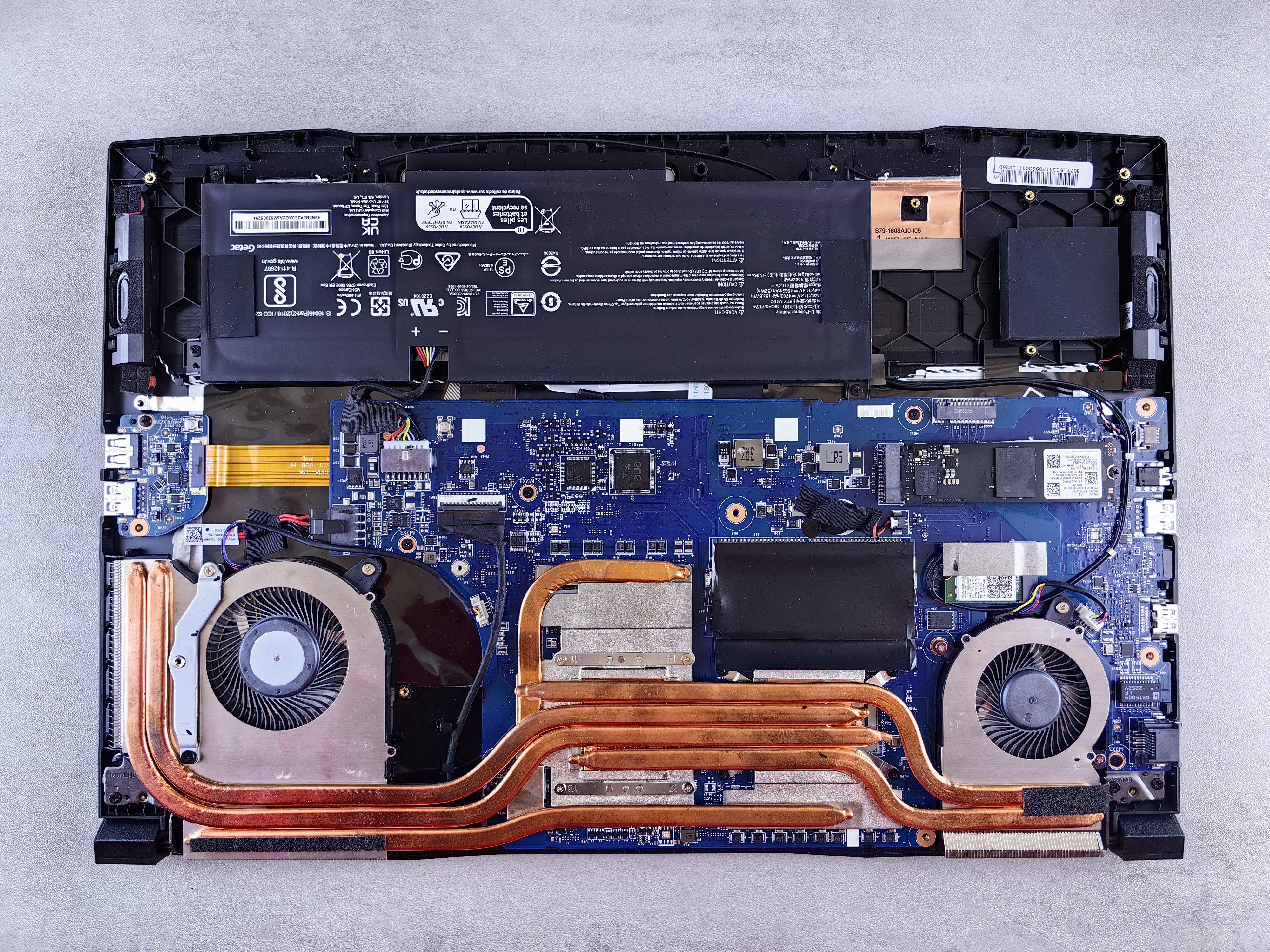
노트북 쓰다가 갑자기 팬 소리가 비행기 이륙하듯 커지고, 본체 아래쪽이 뜨끈뜨끈해지고, 심지어 화면 반응까지 느려진 적 있으세요? 저도 문서 작업만 하고 있었는데 갑자기 팬이 미친 듯이 돌아서 뭘 잘못 건드렸나 당황했던 적이 있어요. 팬 소음은 대부분 먼지가 쌓인 상태에서 CPU 부하가 겹쳐서 생기는 문제예요. 오늘은 분해나 청소부터 하기 전에 먼저 확인해야 할 것들, 그리고 상황별로 뭘 해야 하는지 순서대로 정리해드릴게요.
먼저 결론부터
세 줄이면 돼요. 첫째, 청소보다 먼저 작업관리자에서 뭐가 CPU를 잡아먹고 있는지부터 확인하세요. 둘째, 소리만 크고 발열이 없다면 먼지, 발열까지 같이 심하다면 부하 문제일 가능성이 높아요. 셋째, 그래도 안 잡히면 써멀 그리스 재도포 시점일 수 있어요. 아래에서 하나씩 볼게요.
하나씩 확인해볼게요
1. 작업관리자에서 CPU 사용률부터 확인하세요
분해하기 전에 이것부터 봐야 시간을 아껴요.
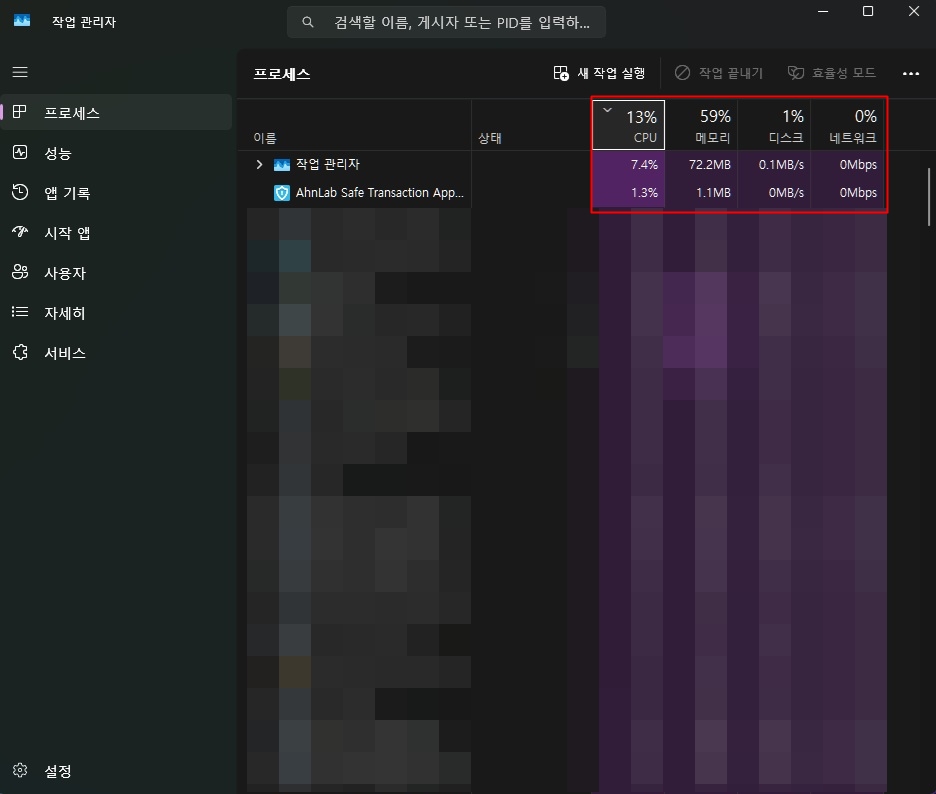
- Ctrl + Shift + Esc로 작업관리자를 열어요
- CPU 탭에서 사용률 높은 프로그램을 확인해요 — 브라우저 탭을 너무 많이 열어뒀거나, 백그라운드 업데이트가 돌고 있는 경우가 흔해요
- 낯선 프로세스가 계속 높은 사용률을 차지한다면 검색해서 정체를 확인해보세요
- CPU 사용률이 평소보다 특별히 높지 않은데도 팬이 심하게 돈다면 다음 단계(먼지·통풍)로 넘어가세요
여기서 특정 프로그램 하나가 계속 CPU를 많이 쓰고 있다면, 그 프로그램을 끄거나 업데이트하는 것만으로 해결되는 경우가 많아요.
2. 증상별로 원인이 달라요
소리만 큰지, 발열도 같이 심한지에 따라 접근 방법이 달라져요.
| 증상 | 추정 원인 | 우선 조치 |
|---|---|---|
| 소리만 크고 본체는 안 뜨거움 | 통풍구 먼지, 팬 베어링 노후화 | 통풍구 먼지 제거 |
| 소리도 크고 본체도 뜨거움 | CPU 고부하 + 먼지 겹침 | 1번 항목(작업관리자) 먼저 확인 |
| 사용 연차가 3년 이상, 최근 들어 심해짐 | 써멀 그리스 마름 | 서비스센터 점검 또는 재도포 |
특히 통풍구에 먼지가 쌓이면 열이 안 빠져나가서 팬이 더 세게 돌게 돼요. 압축공기 스프레이로 통풍구 먼지를 불어내는 것만으로 눈에 띄게 조용해지는 경우가 많아요.
3. 전원 옵션도 확인해보세요
의외로 설정 자체가 원인인 경우도 있어요.
4. 사용 환경도 영향을 줘요
노트북을 어디에 두고 쓰는지도 발열에 은근히 큰 영향을 줘요.
- 이불이나 쿠션 위에서 쓰지 마세요 — 바닥 통풍구가 막혀서 열이 안 빠져나가요
- 쿨링패드를 고려해보세요 — 통풍구 아래 공간을 확보해주는 것만으로 온도가 몇 도 낮아지는 경우가 많아요
- 여름철엔 실내 온도 자체도 영향을 줘요 — 주변 온도가 높으면 노트북도 열을 더 못 빼요
5. 그래도 안 되면 써멀 그리스 재도포 시점이에요
위 방법을 다 해봤는데도 소용없다면 마지막 단계예요.
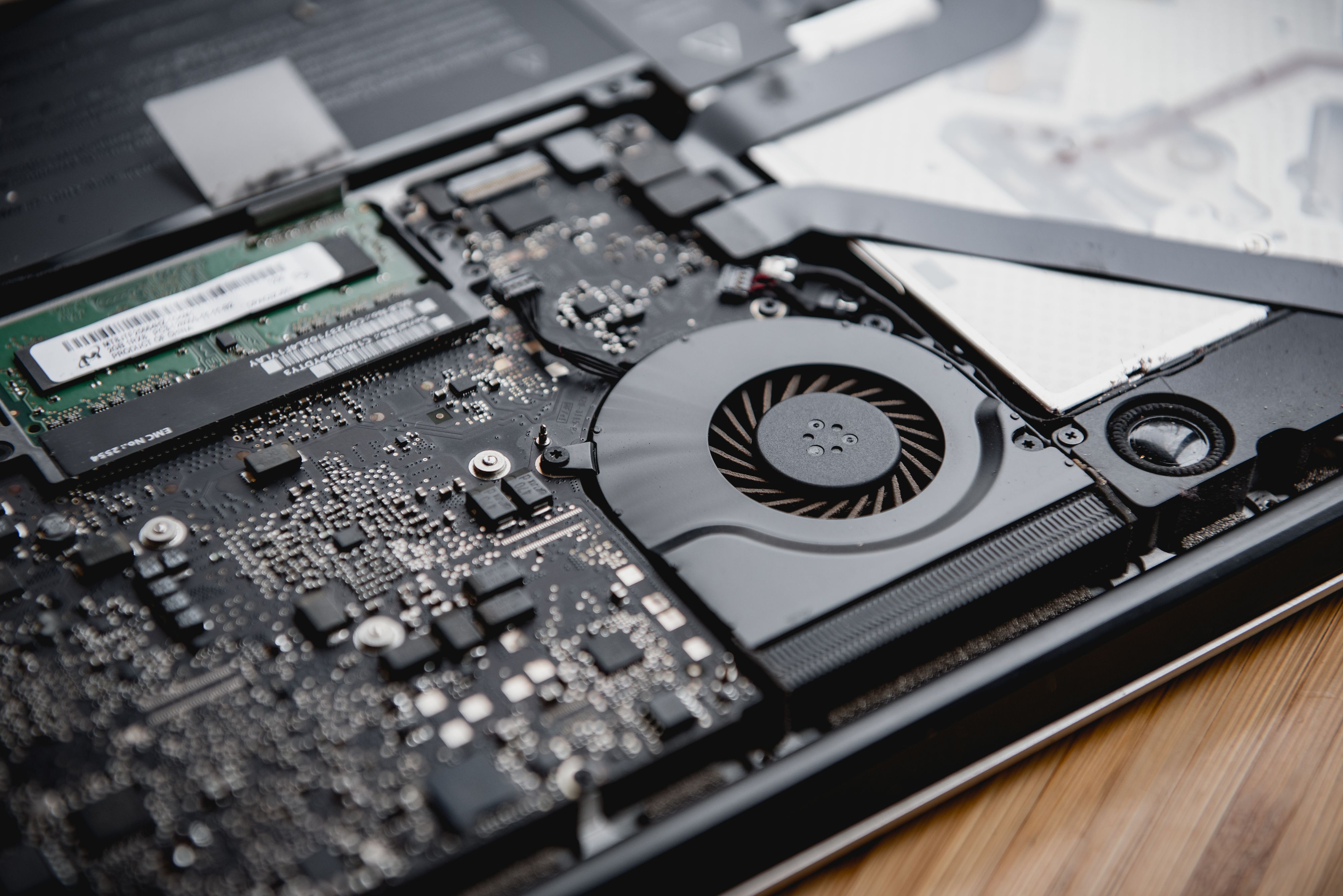
CPU와 방열판 사이의 써멀 그리스는 시간이 지나면 마르면서 열 전달 효율이 떨어져요. 보통 구매 후 2~3년이 지났고, 청소를 해도 발열이 여전하다면 재도포 시점일 가능성이 커요.
- 직접 분해에 익숙하지 않다면 서비스센터에 맡기는 걸 추천해요. 노트북은 데스크톱보다 분해가 까다로운 경우가 많아요
- 보증 기간이 남아있다면 임의로 분해하지 말고 먼저 제조사 서비스센터에 문의하세요. 자가 분해 시 보증이 사라질 수 있어요
저는 이렇게 헛수고했어요
팬 소리가 너무 시끄러워서 다짜고짜 밑판을 열고 분해 청소를 시도한 적이 있어요. 나사가 워낙 작아서 하나를 어디 뒀는지 잃어버렸고, 조립하다가 순서가 헷갈려서 결국 다시 절반을 풀었다 끼웠어요. 그렇게 두 시간을 쓰고 다시 켰는데도 여전히 시끄러웠어요. 알고 보니 원인은 먼지가 아니라 백그라운드에서 계속 돌아가던 업데이트 프로그램이었어요. 그 프로그램 하나 끄니까 바로 조용해지더라고요. 분해는 제일 마지막에 해야 하는 선택지였다는 걸 그때 배웠어요. 😳
이것만 하지 마세요
원인 파악 없이 바로 분해부터 하는 것, 이거 하나만 안 하시면 돼요.
분해는 되돌리기 어렵고, 잘못 조립하면 오히려 고장을 만들 수도 있어요. 게다가 원인이 먼지가 아니라 소프트웨어 문제였다면 분해해봤자 소용도 없어요. 작업관리자 확인 → 통풍구 청소(외부에서 스프레이로만) → 전원 설정 확인, 이 순서를 먼저 다 해보고 그래도 안 될 때 분해나 서비스센터를 고려하세요.
끝으로 한 가지
경우를 나눠드릴게요. 소리만 크고 발열은 없다면 통풍구 먼지 제거부터 해보세요. 소리도 크고 뜨겁기도 하다면 작업관리자에서 CPU 사용률부터 확인하세요. 산 지 3년이 넘었고 청소해도 그대로라면 써멀 그리스 재도포를 고려할 시점이에요. 보증 기간이 남았다면 직접 열지 말고 서비스센터부터 문의하세요.
같이 보면 좋은 글
팬 소리 심해졌다고 바로 분해부터 하지 마시고, 오늘 알려드린 순서대로 하나씩 확인해보세요. 이 글에서 딱 하나만 가져가신다면, 작업관리자부터 열어보는 거예요.
'IT STORY' 카테고리의 다른 글
| 핸드폰 저장공간 부족, 사진 지워도 그대로라면 이것부터 확인하세요 (0) | 2026.09.18 |
|---|---|
| 카카오톡 대화 백업하는 법, 기기변경 전에 꼭 하세요 (0) | 2026.09.18 |
| 노트북 외부 모니터 연결 안 될 때, 인식 안 되는 이유와 해결법 (0) | 2026.09.17 |
| 웹호스팅 고르는 법, 가격표만 보고 결정하면 안 되는 이유 (0) | 2026.09.16 |
| 내 개인정보 유출됐는지 확인하는 법, 5분이면 충분해요 (0) | 2026.09.16 |