



새 폰으로 바꾸기 전에 문득 이런 생각 드신 적 있으세요? "카톡에 있는 예전 대화, 사진들 그대로 남아있는 거 맞나?" 막연히 로그인만 다시 하면 다 뜰 거라고 생각하기 쉬운데, 실제로는 그렇지 않아요. 카카오톡 대화는 기본적으로 클라우드에 자동 저장되지 않고, 기기 안에만 저장돼요. 오늘은 기기변경 전에 꼭 해야 할 백업 순서와, 사진·동영상은 왜 따로 챙겨야 하는지 정리해드릴게요.
핵심만 먼저
첫째, 카카오톡 대화는 자동으로 백업되지 않고 설정에서 직접 켜야 해요. 둘째, 기기변경 전에 반드시 수동 백업을 한 번 실행해야 해요. 셋째, 사진·동영상은 대화 백업과 별개로 관리돼서, 따로 확인 안 하면 통째로 날아갈 수 있어요.
저는 이래서 알아보게 됐어요
몇 년 전 기기변경을 하면서 그냥 로그아웃하고 새 폰에 로그인만 하면 되는 줄 알았어요. 그런데 새 폰에서 카톡을 여니 대화방은 남아있는데 몇 년 치 대화 내용이 전부 사라져 있더라고요. 알고 보니 백업을 한 번도 켜둔 적이 없었던 거예요. 중요한 대화나 사진이 많았던 방이었는데, 그때 배운 게 기기변경 며칠 전부터 미리 백업 상태를 확인해두는 습관이었어요.
순서대로 확인해볼게요
1. 대화 백업 기능부터 켜세요
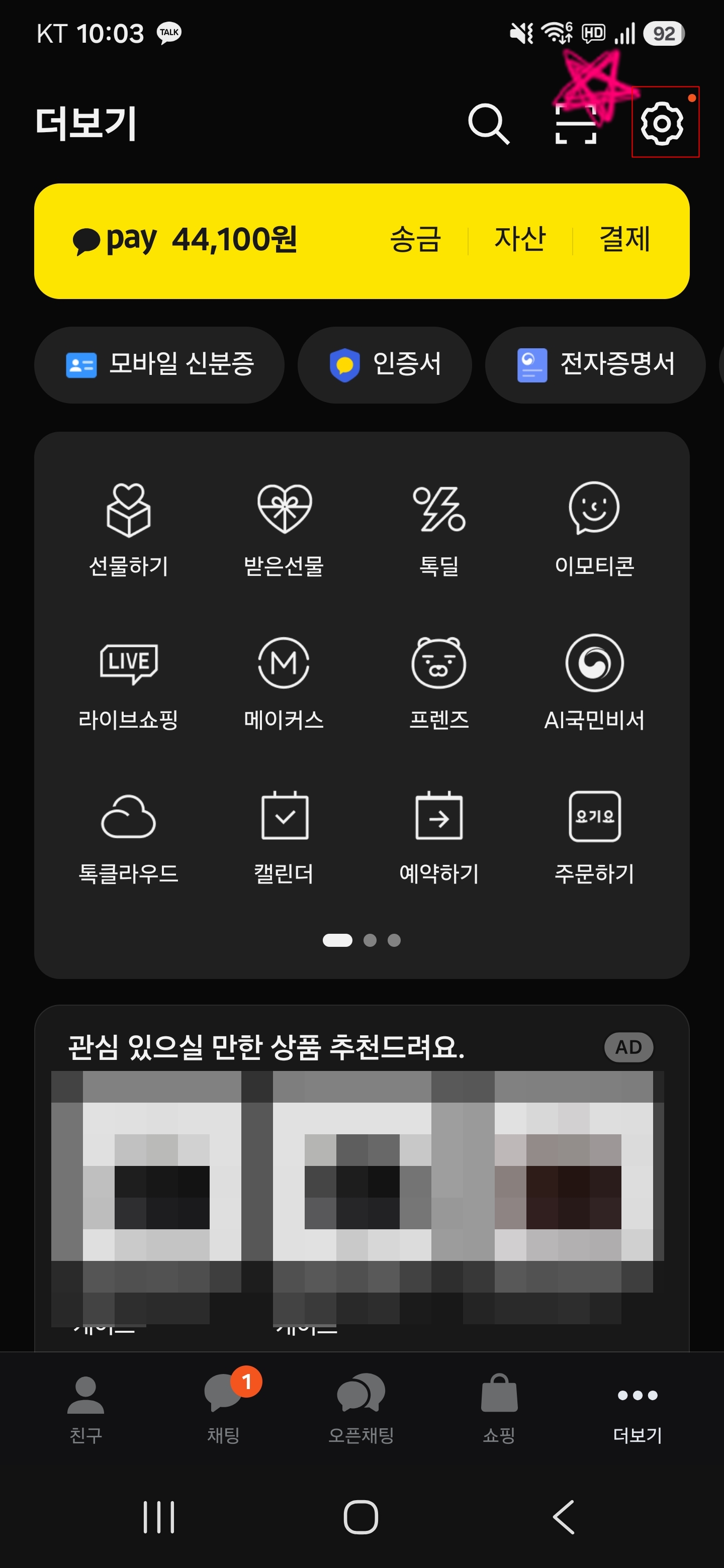
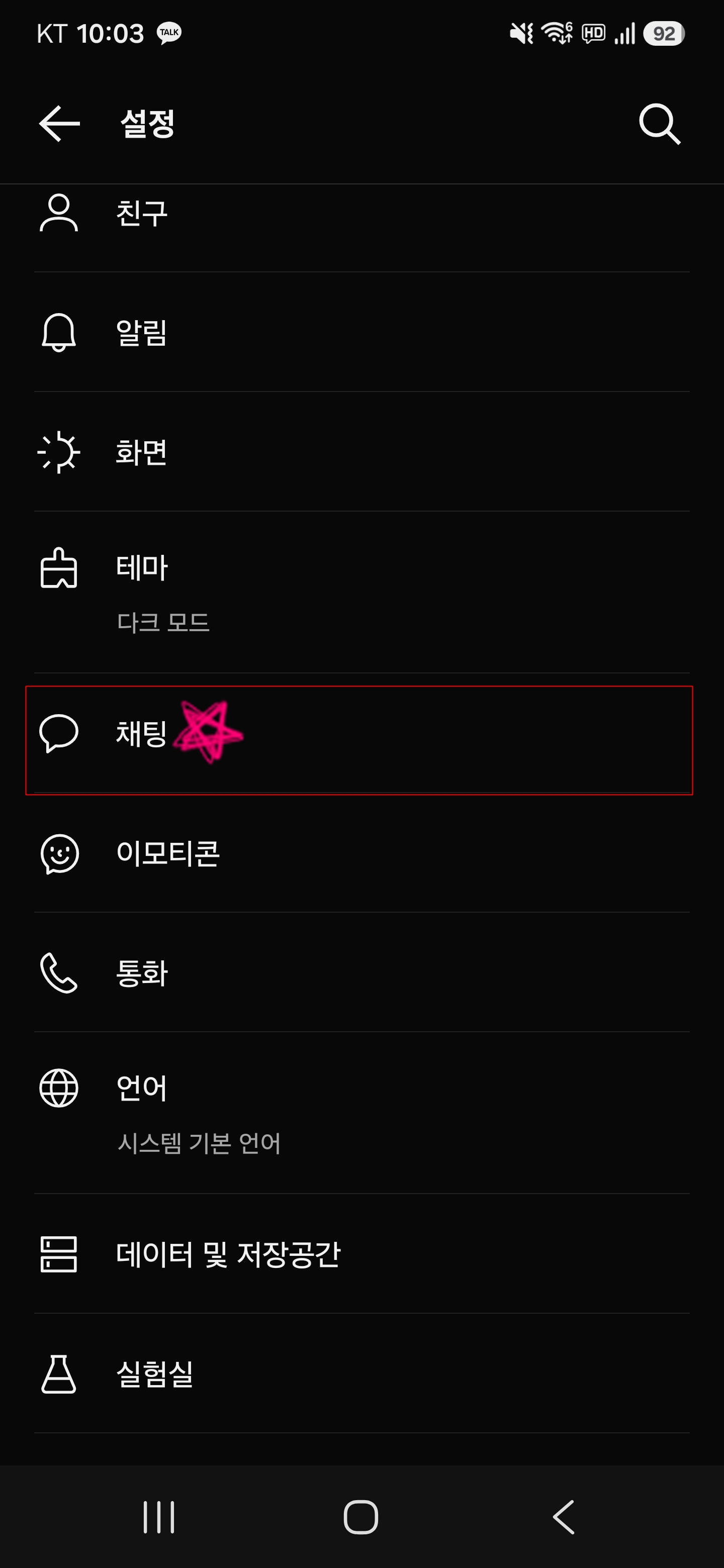
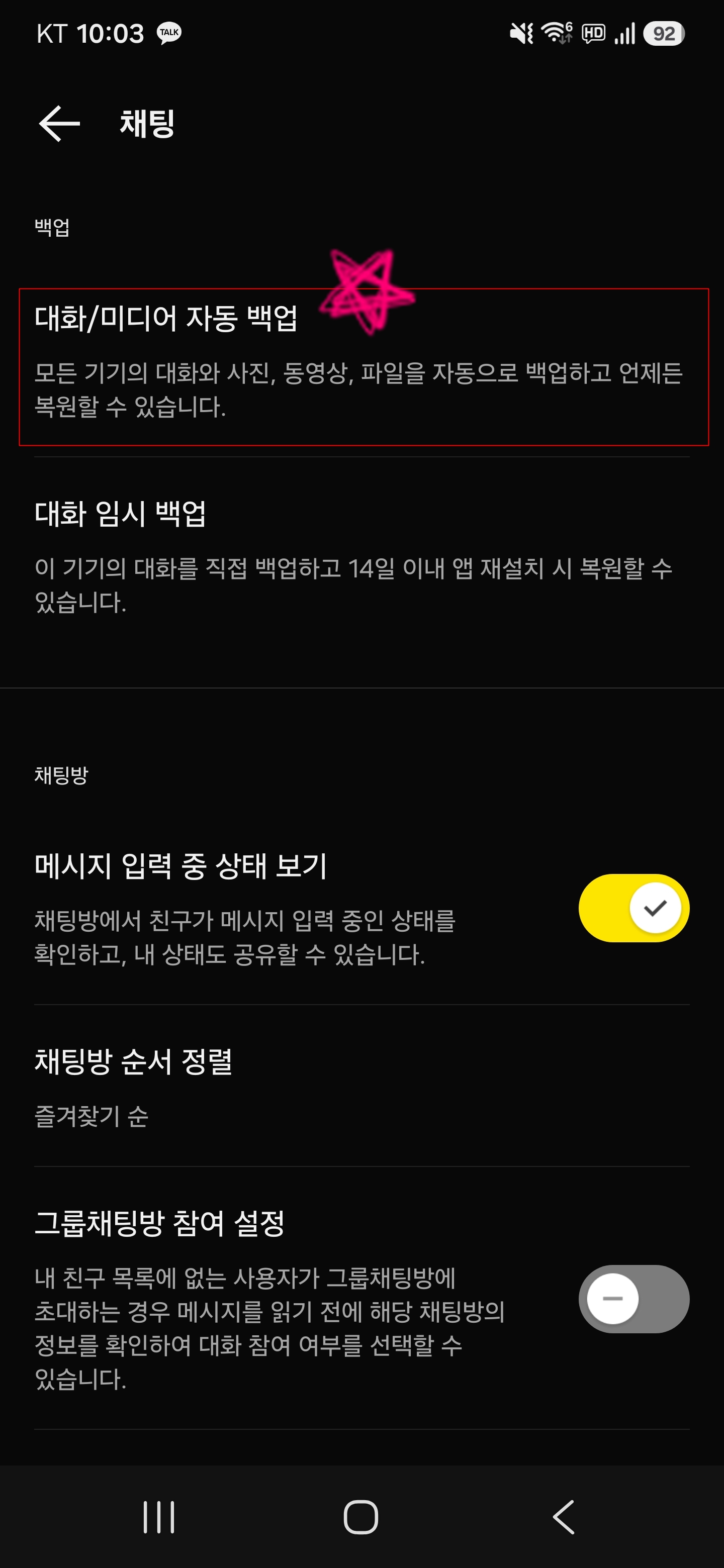
- 카카오톡 설정 → 채팅 → 대화 백업으로 들어가요
- 지금 바로 백업하기를 눌러서 최신 상태로 백업해요
- 가능하면 자동 백업 주기도 켜두세요. 매번 수동으로 챙기지 않아도 돼요
- 백업은 카카오 계정에 연결된 상태에서만 정상적으로 진행돼요. 계정 로그인 상태를 먼저 확인하세요
2. 사진·동영상은 따로 챙기세요
대화 백업을 켰다고 해서 사진과 동영상까지 전부 안전한 건 아니에요.
- 설정 → 채팅 → 사진/동영상 자동 저장이 켜져 있는지 확인하세요. 켜져 있으면 갤러리에 자동으로 저장돼요
- 이 옵션이 꺼져 있었다면, 대화방에서 중요한 사진만이라도 개별적으로 저장해두세요
- 갤러리에 저장된 사진은 카카오톡 백업과 별개로, 구글 포토나 클라우드에 한 번 더 백업해두면 안전해요
3. 새 폰에서 복원하는 법
- 새 폰에 카카오톡을 설치하고 같은 계정으로 로그인해요
- 로그인 직후 "대화 내용 복원하기" 안내가 뜨면 그대로 따라가세요
- 이 안내가 안 뜬다면, 설정 → 채팅 → 대화 백업에서 복원 옵션을 직접 찾아보세요
4. 그래도 대화가 안 보인다면
- 기존 기기에서 로그아웃을 먼저 했는지 확인하세요. 로그인 상태가 겹치면 복원이 꼬일 수 있어요
- 백업 시점 이후의 대화는 복원되지 않아요. 백업을 안 하고 바꿨다면 그 사이 대화는 되찾기 어려워요
- 앱을 삭제 후 재설치하고 다시 로그인해보는 것도 방법이에요
여기서 중요한 게 하나 있어요. 사진만 보고 백업을 다 했다고 착각하지 마세요. 대화 백업과 사진 자동저장은 각각 따로 켜야 하는 설정이에요. 둘 다 확인 안 하면 기기변경 후에 둘 중 하나는 반드시 빠져있게 돼요.
끝으로 한 가지
경우를 나눠드릴게요. 며칠 안에 기기변경 예정이라면 지금 바로 대화 백업 켜두세요. 이미 바꾼 다음이고 대화가 사라졌다면, 안타깝지만 백업 시점 이전 대화만 복원 가능해요. 대화보다 사진이 더 중요하다면 자동저장 여부부터 확인하고 별도 클라우드에도 백업해두세요. 🙂
같이 보면 좋은 글
'IT STORY' 카테고리의 다른 글
| 넷플릭스 오류 코드 떴을 때, 코드별로 바로 해결하는 법 (0) | 2026.09.22 |
|---|---|
| 핸드폰 저장공간 부족, 사진 지워도 그대로라면 이것부터 확인하세요 (0) | 2026.09.18 |
| 노트북 팬 소음 심할 때, 발열 잡는 순서대로 해결하는 법 (0) | 2026.09.17 |
| 노트북 외부 모니터 연결 안 될 때, 인식 안 되는 이유와 해결법 (0) | 2026.09.17 |
| 웹호스팅 고르는 법, 가격표만 보고 결정하면 안 되는 이유 (0) | 2026.09.16 |