



작업하다가 아무 경고 메시지도 없이 컴퓨터가 갑자기 툭 꺼진 적 있으세요? 다시 켜보면 또 멀쩡하게 잘 되니까 뭐가 문제인지 더 헷갈리시죠. 한 번이면 그러려니 넘어가는데, 자꾸 반복되면 슬슬 불안해지기 시작해요. 중요한 작업 중에 저장도 못 하고 꺼지면 스트레스도 이만저만이 아니고요. 이유 없이 갑자기 꺼지는 증상은 대부분 과열로 인한 보호 기능 작동이거나 전원 공급 문제예요. 오늘은 이 두 가지를 어떻게 구분하고, 각각 뭘 확인하면 되는지 정리해드릴게요.
원인은 크게 두 가지예요
첫째, 과열로 인해 부품을 보호하려고 시스템이 스스로 전원을 끄는 경우예요. 둘째, 배터리나 전원 공급 장치 자체의 문제로 전력이 순간적으로 끊기는 경우예요. 드물게 드라이버 충돌이나 악성코드가 원인인 경우도 있지만, 대부분은 위 두 가지 중 하나예요.
하나씩 확인해볼게요
1. 과열 때문인지부터 확인하세요

- 통풍구에 먼지가 쌓였는지 확인하고 압축공기로 청소해보세요
- 노트북이라면 이불이나 쿠션 위에서 쓰고 있지 않은지 확인하세요. 바닥 통풍구가 막히면 열이 못 빠져나가요
- 데스크탑이라면 본체 내부 팬이 실제로 돌아가고 있는지 육안으로 확인해보세요
- 평소보다 실내 온도가 높은 날씨인지도 확인해보세요. 여름철엔 주변 온도 자체가 원인이 되기도 해요
2. 노트북이라면 배터리 상태부터 보세요
노트북을 쓰신다면 증상 패턴에 따라 원인이 갈려요.
| 증상 | 추정 원인 | 확인 방법 |
|---|---|---|
| 배터리 퍼센트가 갑자기 뚝 떨어짐 | 배터리 노후화 | 배터리 상태 보고서로 수명 확인 |
| 전원 코드 뺐을 때만 꺼짐 | 배터리 자체 고장 | 서비스센터 배터리 점검 |
| 완충 상태인데도 꺼짐 | 전원 어댑터 또는 회로 문제 | 다른 정품 어댑터로 테스트 |
배터리 상태 보고서는 명령 프롬프트에서 확인할 수 있어요. 검색창에 "cmd"를 입력해서 관리자 권한으로 실행한 뒤 관련 명령어를 검색해보시면, 배터리 수명과 설계 대비 현재 용량 정보를 확인할 수 있는 보고서가 생성돼요. 현재 용량이 설계 용량의 60% 이하로 떨어졌다면 교체를 고려할 시점이에요.
3. 데스크탑이라면 파워서플라이를 의심하세요
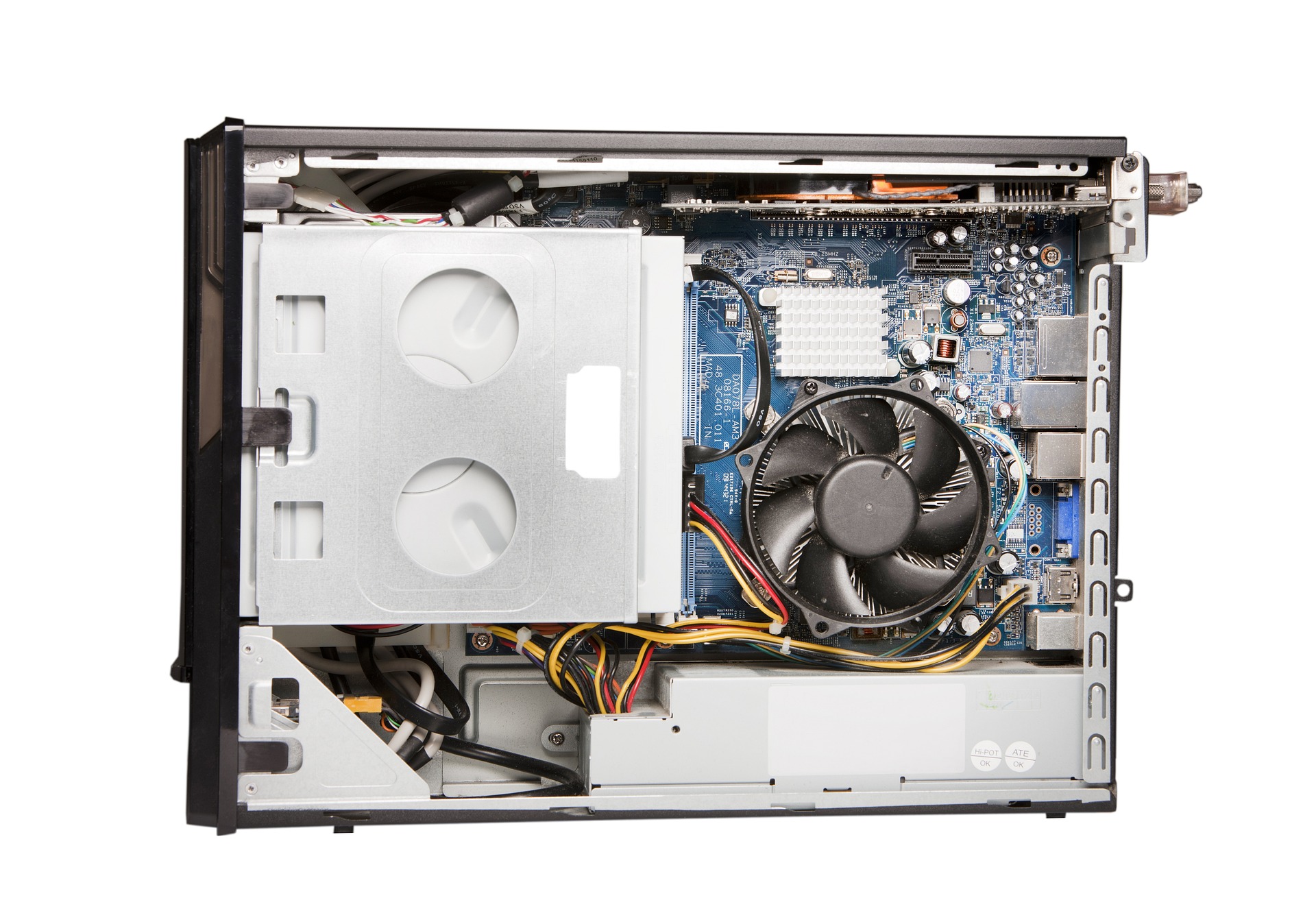
- 사용 연차가 5년 이상이라면 파워서플라이 노후화 가능성이 높아요. 전자 부품은 시간이 지나면서 출력이 불안정해져요
- 최근 그래픽카드를 업그레이드했다면 기존 파워서플라이 용량이 부족해서 부하가 걸릴 때 전원이 끊기는 경우가 있어요
- 멀티탭이나 콘센트 자체 문제일 수도 있으니 다른 콘센트에 꽂아서도 테스트해보세요
- 전원 케이블 연결부가 헐거운 건 아닌지도 확인해보세요. 케이블을 살짝 건드렸을 때 화면이 깜빡인다면 접촉 불량일 가능성이 커요
4. 드라이버나 멀웨어 가능성도 확인하세요
- 이벤트 뷰어에서 시스템이 꺼진 시각 주변의 오류 로그를 확인해보세요. 특정 드라이버나 서비스 이름이 반복해서 보인다면 원인 파악에 도움이 돼요
- 최근 설치한 프로그램이나 드라이버가 있다면 그 이후로 증상이 시작됐는지 시점을 따져보세요
- 백신 프로그램으로 전체 검사를 한 번 돌려보는 것도 원인을 좁히는 데 도움이 돼요
저는 이렇게 헛수고했어요
예전에 게임하던 도중 컴퓨터가 자꾸 꺼져서 그래픽카드가 고장 난 줄 알고 서비스센터에 들고 갔어요. 점검 결과 그래픽카드는 멀쩡했고, 며칠 뒤 다시 같은 증상이 반복됐어요. 결국 다른 곳에서 다시 확인해보니 원인은 오래된 파워서플라이가 고부하 상황에서 출력을 못 버티는 것이었어요. 그래픽카드 점검에 시간과 비용을 쓰고 나서야 진짜 원인을 찾은 거라, 고사양 작업 중에만 꺼진다면 그래픽카드보다 전원 쪽을 먼저 의심했어야 했다는 걸 그때 배웠어요.
이것만 하지 마세요
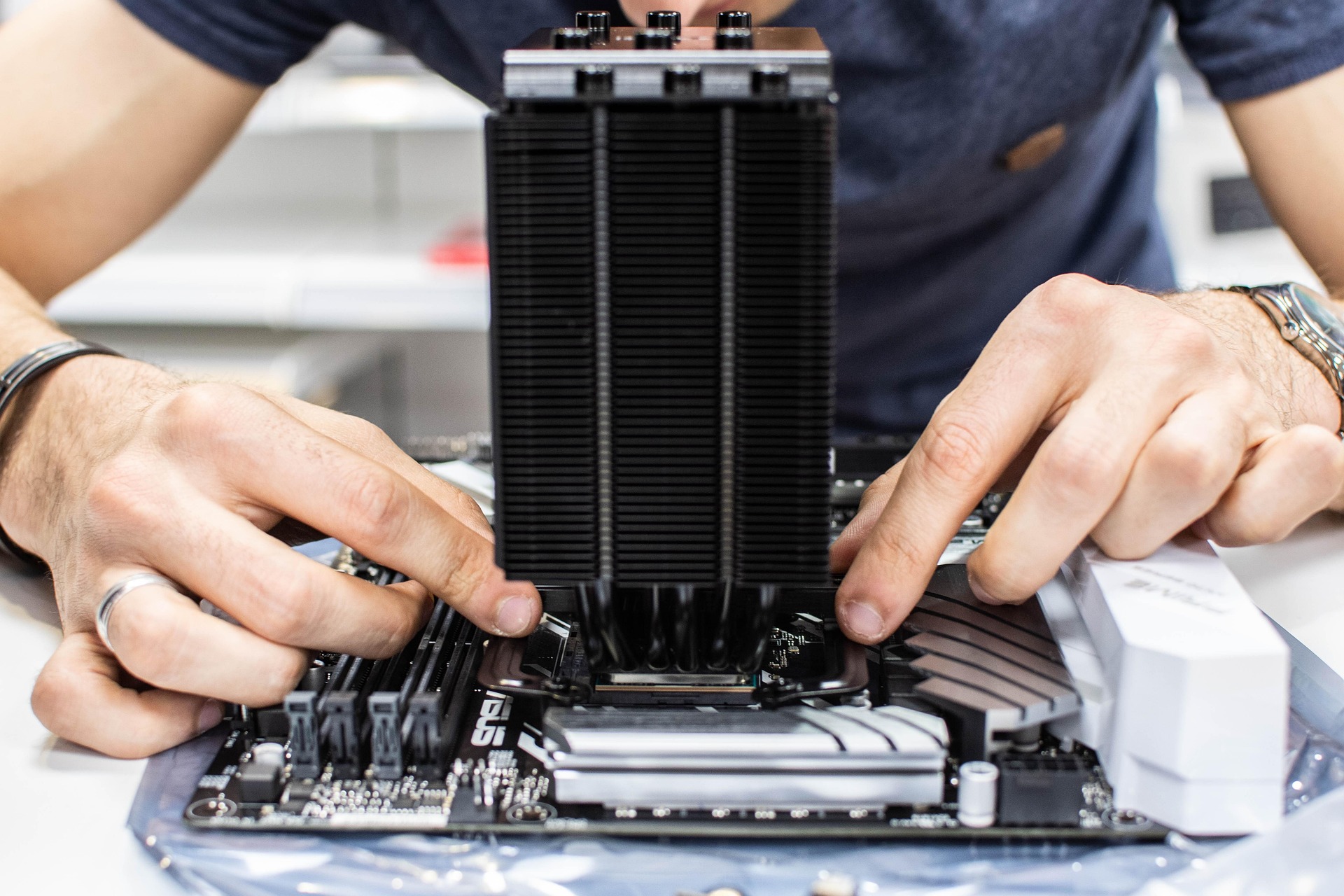
원인 파악 없이 무조건 초기화부터 하는 것은 피하세요. 과열이나 전원 문제가 원인이라면 초기화를 해도 증상은 똑같이 반복돼요. 오히려 소프트웨어 문제가 아닌데 시간만 날리고, 초기화 과정에서 데이터까지 잃을 수 있어요. 먼저 언제 꺼지는지(고사양 작업 중인지, 아무 때나인지) 패턴부터 파악하고 접근하세요. 마찬가지로 혼자 부품을 이것저것 교체해보는 것도 신중해야 해요. 특히 파워서플라이는 직접 만지다가 다른 부품까지 손상시킬 위험이 있으니, 확신이 없다면 진단만 직접 하고 교체는 전문가에게 맡기는 걸 추천해요.
끝으로 한 가지
경우를 나눠드릴게요. 고사양 작업 중에만 꺼진다면 과열부터 의심하고 통풍구 청소를 해보세요. 노트북 배터리 관련 패턴이 보인다면 배터리 상태 보고서부터 확인하세요. 데스크탑이고 사용 연차가 오래됐다면 파워서플라이 점검을 고려하세요. 어떤 경우든 반복된다면 부품 손상으로 이어지기 전에 점검받으시는 걸 추천해요.
같이 보면 좋은 글
'IT STORY' 카테고리의 다른 글
| 블루투스 이어폰 연결 안 될 때, 순서대로 해결하는 법 (0) | 2026.09.23 |
|---|---|
| 카카오톡 로그인이 안 될 때, 원인별로 확인하는 법 (0) | 2026.09.23 |
| 윈도우 부팅 느릴 때, 시작프로그램 정리로 해결하는 법 (0) | 2026.09.22 |
| 넷플릭스 오류 코드 떴을 때, 코드별로 바로 해결하는 법 (0) | 2026.09.22 |
| 핸드폰 저장공간 부족, 사진 지워도 그대로라면 이것부터 확인하세요 (0) | 2026.09.18 |