



카카오톡 켰는데 갑자기 "일시적인 오류가 발생했습니다"라는 메시지만 뜨고 로그인이 안 된 적 있으세요? 답답한 마음에 앱을 지웠다가 다시 깔아도 똑같고, 폰을 재부팅해도 그대로인 경우가 있어요. 이럴 때 대부분 무작정 재설치만 반복하시는데, 사실 원인에 따라 확인해야 할 게 완전히 달라요. 오늘은 카카오톡 로그인이 안 되는 원인을 크게 세 가지로 나눠서, 각각 어떻게 확인하고 해결하면 되는지 정리해드릴게요.
원인, 크게 세 가지로 나뉘어요
첫째, 네트워크 연결 자체가 불안정한 경우예요. 둘째, 비밀번호 오류나 계정 이용 제한 같은 계정 자체 문제예요. 셋째, 앱 캐시가 꼬이거나 버전이 오래돼서 생기는 앱 자체 문제예요. 이 세 가지 중 어디에 해당하는지부터 구분하면 해결이 훨씬 빨라져요.
하나씩 확인해볼게요
1. 네트워크 연결부터 확인하세요

- 와이파이와 데이터를 번갈아 켜보세요. 둘 다 안 되면 네트워크 문제가 아닐 가능성이 커요
- 다른 앱(웹 브라우저, 다른 메신저)이 정상 작동하는지 확인해서 전체 네트워크 문제인지, 카카오톡만의 문제인지 구분하세요
- 공유기를 쓰고 있다면 공유기 재부팅도 시도해보세요. 의외로 이걸로 해결되는 경우가 많아요
- 회사나 공공기관 와이파이라면 방화벽 정책으로 특정 앱이 차단돼 있을 수도 있어요. 데이터로 전환해서 테스트해보세요
2. 비밀번호·계정 상태를 확인하세요
네트워크는 멀쩡한데 로그인 화면 자체에서 막힌다면, 계정 쪽 문제일 가능성이 높아요.
| 증상 | 원인 | 조치 |
|---|---|---|
| 비밀번호가 계속 틀렸다고 나옴 | 비밀번호 오기억, 자동입력 오류 | 비밀번호 재설정 진행 |
| 본인 인증을 요구함 | 새 기기·새 위치에서 로그인 시도 | 문자 인증 또는 다른 기기로 승인 |
| 이용 제한 안내가 뜸 | 이상 로그인 감지, 신고 누적 등 | 카카오 고객센터를 통한 이의 신청 |
특히 비밀번호 재설정을 시도할 때는 연결된 이메일이나 전화번호가 최신 정보인지부터 확인하세요. 예전 번호로 되어 있으면 인증 자체가 막혀서 더 복잡해져요.
3. 앱 버전과 캐시를 점검하세요
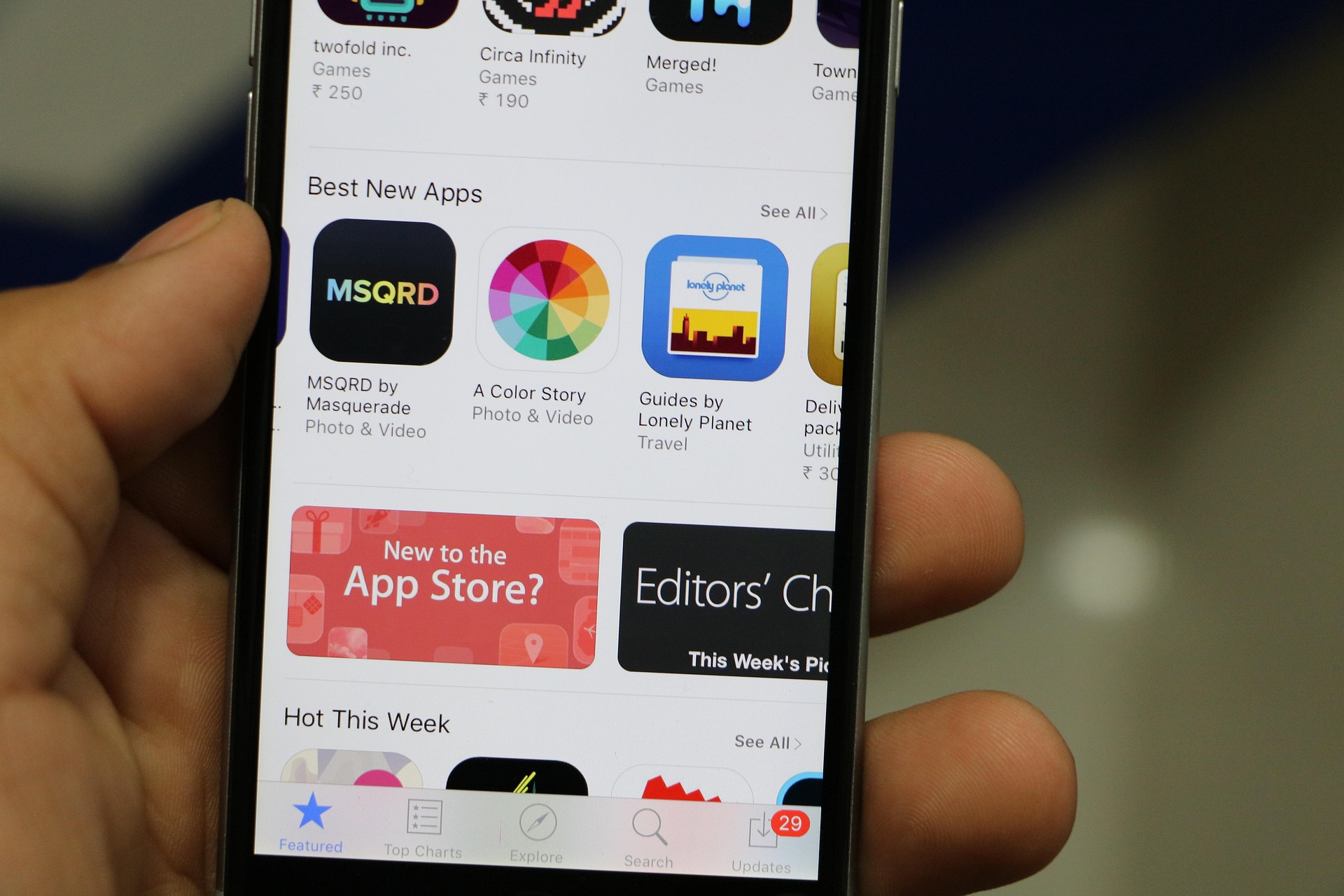
- 앱스토어·플레이스토어에서 최신 버전인지 먼저 확인하세요. 오래된 버전은 로그인 서버와 호환이 안 될 수 있어요
- 최신 버전인데도 안 된다면 앱 설정에서 캐시만 삭제해보세요. 로그인 정보는 유지되니 걱정 안 하셔도 돼요
- 그래도 안 되면 앱을 완전히 삭제하고 재설치하세요. 이 순서(버전 확인 → 캐시 삭제 → 재설치)대로 하면 불필요한 단계를 건너뛸 수 있어요
4. 의외로 기기 설정이 원인일 때도 있어요
- 기기의 날짜·시간 설정이 자동으로 되어 있는지 확인하세요. 시간이 실제와 다르게 맞춰져 있으면 인증 절차 자체가 실패할 수 있어요
- 저장공간이 거의 다 찼다면 앱이 정상적으로 데이터를 처리하지 못해 로그인 단계에서 멈출 수 있어요
- 보안 앱이나 VPN을 쓰고 있다면 일시적으로 꺼두고 다시 시도해보세요
5. 그래도 안 되면 고객센터로
위 방법을 다 해봤는데도 해결이 안 된다면, 카카오 고객센터를 통한 문의가 남은 방법이에요. 앱 내 설정 → 고객센터/도움말에서 문의 접수가 가능하고, 계정 이용 제한이 걸린 경우엔 이의 신청 절차를 통해 사유와 함께 해제 요청을 할 수 있어요.
- 문의할 때는 언제부터 안 됐는지, 어떤 메시지가 떴는지를 최대한 구체적으로 적으면 답변이 빨라져요
- 캡처해둔 오류 화면 스크린샷이 있다면 같이 첨부하는 게 좋아요
- 계정 이용 제한의 경우, 처리까지 며칠 정도 시간이 걸릴 수 있다는 점을 감안하고 여유 있게 문의하세요
예전에 저도 로그인이 계속 안 돼서 앱을 지웠다 깔았다만 반복한 적이 있어요. 몇 번을 해도 똑같길래 답답했는데, 알고 보니 원인은 앱이 아니라 폰의 날짜와 시간이 자동 설정이 아니라 며칠 전 날짜로 수동 고정돼 있었던 거였어요. 예전에 다른 이유로 시간을 임의로 바꿔놨다가 다시 자동으로 되돌리는 걸 깜빡했던 거죠. 시간을 자동으로 바꾸자마자 거짓말처럼 바로 로그인이 됐어요. 앱만 의심하지 말고 기기 자체 설정도 꼭 확인해보시라고 말씀드리고 싶어요.
이것만 하지 마세요
비밀번호를 여러 번 연속으로 잘못 입력하는 것은 피하세요. 일정 횟수 이상 틀리면 보안 정책상 계정이 일시적으로 잠길 수 있고, 그러면 원래 문제보다 더 오래 로그인을 못 하게 될 수 있어요. 비밀번호가 확실치 않다면 추측해서 여러 번 입력하기보다 바로 재설정하는 게 더 빨라요. 또 하나, 여러 개의 계정 복구 방법을 동시에 시도하는 것도 피하는 게 좋아요. 비밀번호 재설정과 본인 인증을 한꺼번에 여러 창에서 진행하면 시스템이 이상 접근으로 판단해서 오히려 절차가 더 꼬일 수 있어요. 한 번에 하나씩, 순서대로 진행하는 게 가장 빠른 길이에요.
끝으로 한 가지
경우를 나눠드릴게요. 다른 앱도 인터넷이 안 된다면 네트워크부터 점검하세요. 로그인 화면에서 특정 메시지가 뜬다면 그 메시지에 맞는 조치를 먼저 시도하세요. 이것저것 다 해봐도 안 된다면 기기 날짜·시간 설정부터 확인해보시고, 그래도 안 되면 고객센터 문의가 가장 확실해요. 🙂
같이 보면 좋은 글
'IT STORY' 카테고리의 다른 글
| 컴퓨터 갑자기 꺼짐, 과열인지 전원 문제인지 구분하는 법 (0) | 2026.09.24 |
|---|---|
| 블루투스 이어폰 연결 안 될 때, 순서대로 해결하는 법 (0) | 2026.09.23 |
| 윈도우 부팅 느릴 때, 시작프로그램 정리로 해결하는 법 (0) | 2026.09.22 |
| 넷플릭스 오류 코드 떴을 때, 코드별로 바로 해결하는 법 (0) | 2026.09.22 |
| 핸드폰 저장공간 부족, 사진 지워도 그대로라면 이것부터 확인하세요 (0) | 2026.09.18 |